

外观
全文修改
列出文档里所有文字图层,填新内容后批量替换
功能介绍
- 一次看完全部文案:不用在图层面板里挨个点文字层,所有文字内容摊在一张表里。
- 只换字,不动排版:字体、字号、颜色、段落样式全部保持原样。
- 能导出去填:导出成 CSV,在电子表格里改完再导回来。
- 可选 AI 校对:把建议先填进「变更内容」列,你审一遍再决定要不要替换。
界面介绍
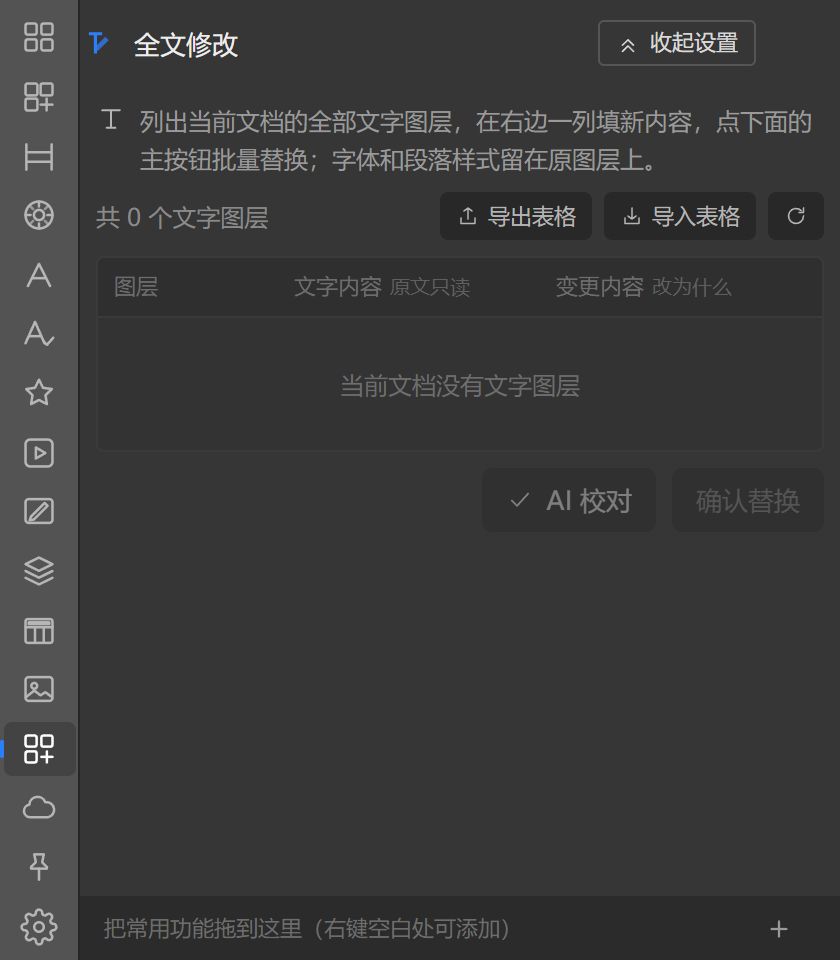
上面是表格(每行一个文字图层:图层、原文、变更内容、建议),底栏是刷新、导出表格、导入表格、确认替换。
怎么批量替换文案?
操作步骤
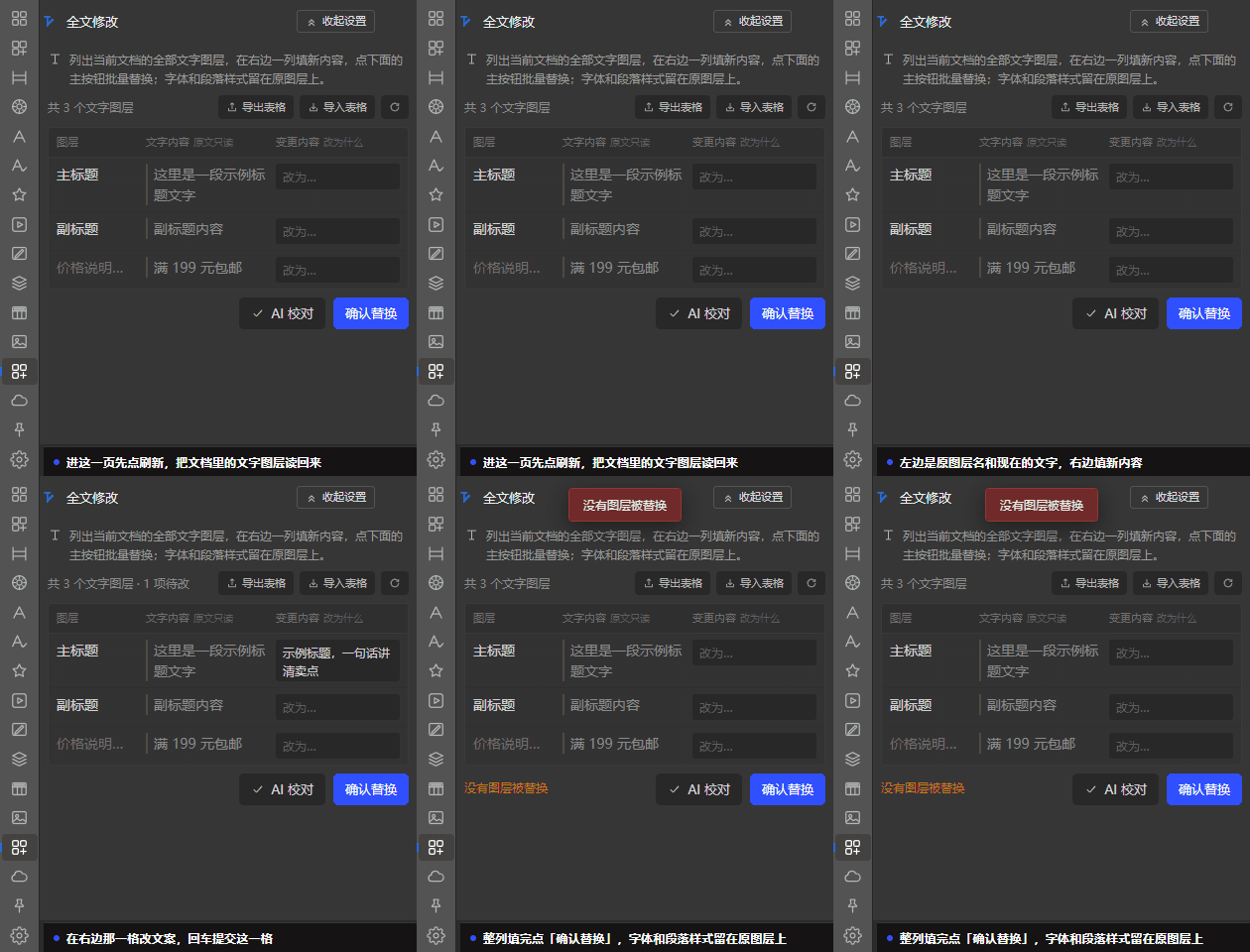
- 点「刷新」,面板读回当前文档的所有文字图层。
- 双击「变更内容」那一格填新文案。
- 按 Enter 提交这一格,同时触发一次确认替换;要换行用 Shift + Enter。
- 也可以先把整列填完,再点底栏的「确认替换」一次做完。
中文输入法不会打断你
输入框做了输入法安全处理:候选词还没上屏时按 Enter 不会误提交。
填成空值、或者和原文一模一样的行会被跳过,不会拿空字符串把图层文字清掉。
不想在面板里一格一格填
点「导出表格」存一份 CSV(落在面板的数据目录,按图层 id 对齐)。在任意表格软件里改「变更内容」列,再「导入表格」回填。
导入只回填、不自动替换——回填完仍然要你点「确认替换」,避免导错文件直接把稿子改了。
AI 校正是干什么的?
点「AI 校对」后,面板把表格里的文字交给你配置的文本接口处理,结果只填进「建议」栏,不覆盖原文、也不自动替换。「清除建议」只清由 AI 填进去的那些行,你手打的不动。
这一步会把文字送出本机
第一次用会弹一个确认框,列出这次要处理多少条、用的是哪个模型。只有文本内容(图层里的文字)会走接口,不会读你的像素或图层结构。没配置接口时这一键不可用,配置入口在「使用设置 → AI服务商」。
会不会改我的工作稿?
会——替换就是改文档里的文字图层内容。整批替换会走一次排版重排开关(把改完的段落重新排齐),不需要就在全局设置里关掉。建议替换前先导一份表格留底。