

外观
自定义框架
自己的版式框架,随取随用
功能介绍
- 按行定义版式:每一行写一个数字或比例表达式,框架按表达式自动分格。
- 三种形状:矩形、圆形、正方形,整批统一。
- 尺寸讲得清:列间距、行间距、行高都支持 px / cm / mm / in / pt / pc 和百分比。
- 文案位置可调:主标题、副标题字号留空就不生成;生成时按选定的格内位置落字。
- 先预览再生成:预览区实时画出分格,底部直接显示会生成多少个框架。
界面介绍
从上到下依次是:预览区、形状切换、单位、列间距 / 行间距、每行的表达式与行高、主副标题字号、文案位置、生成按钮,以及「表达式使用说明」。
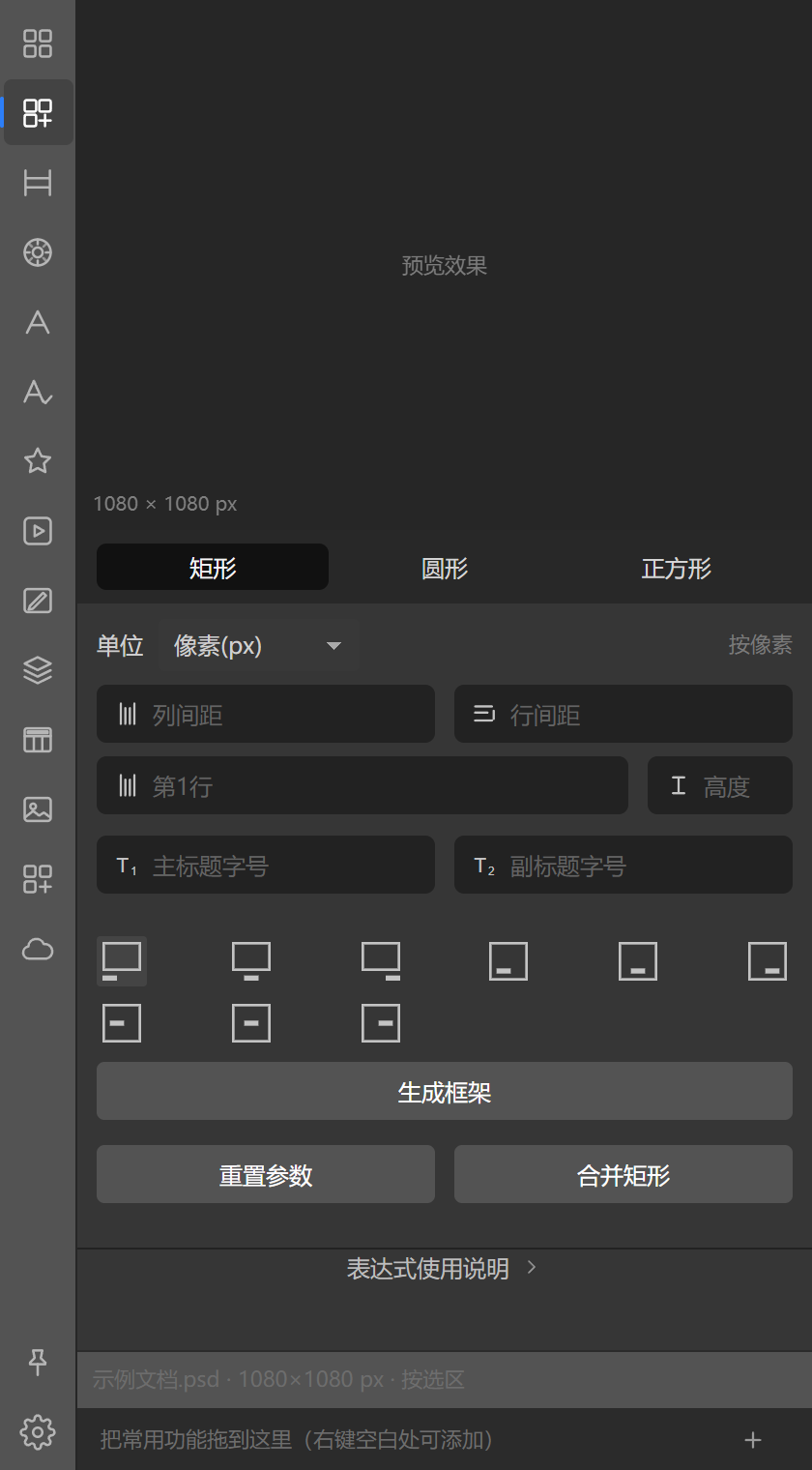
预览里看不到间距和文字
预览只画分格比例,间距和文字不显示。以实际生成的图层为准。
怎么生成一组框架?
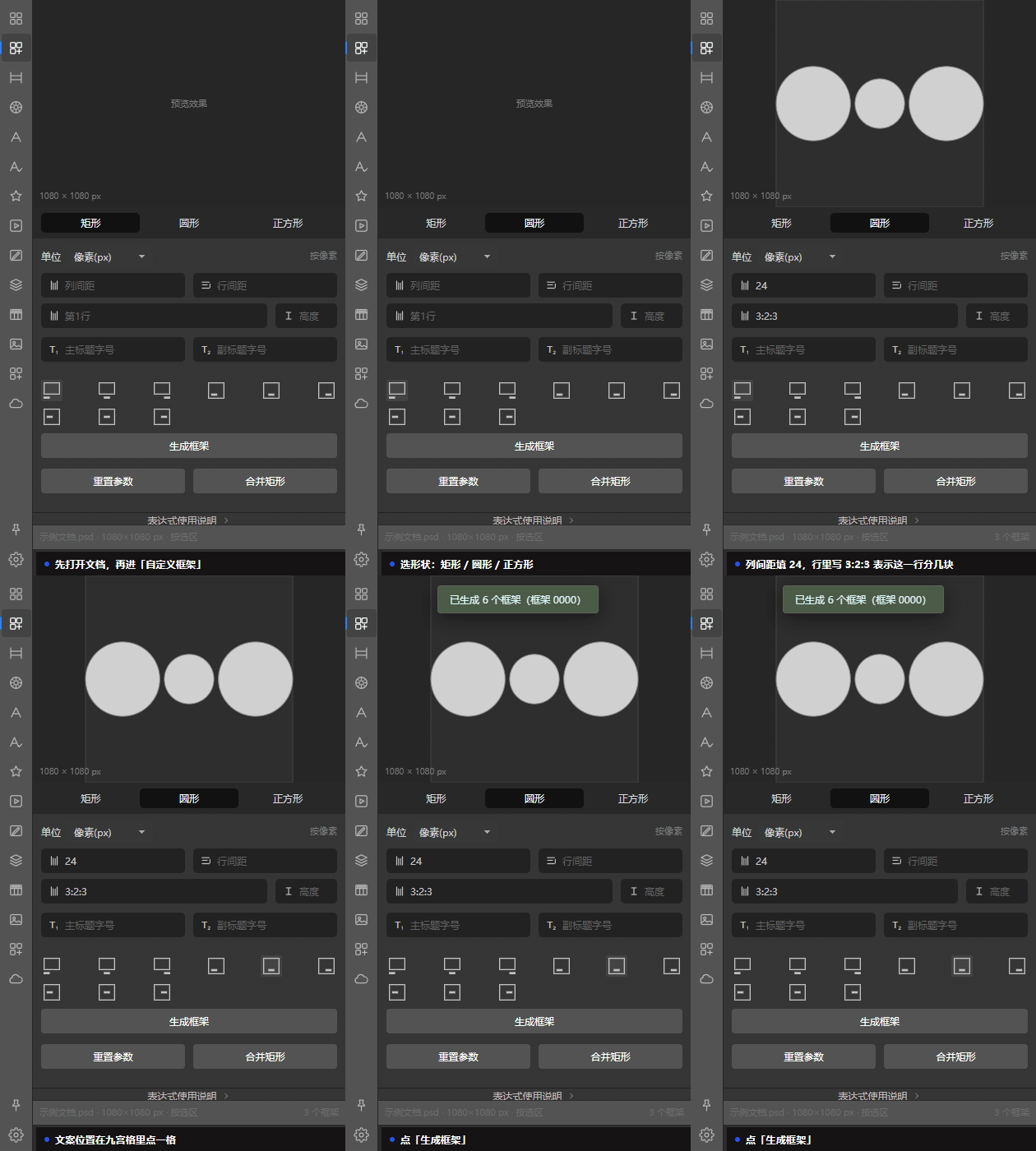
操作步骤
- 在 Photoshop 里打开文档。
- 用选区工具画出框架范围,或选中一个矩形图层作为范围。
- 选择形状:矩形 / 圆形 / 正方形。
- 填列间距、行间距;留空按 8px 处理。
- 在行输入框里写每一行要几块,例如
3、1:2:1、3=1>2。 - 需要文字就填主标题 / 副标题字号,并选文案位置。
- 点「生成框架」。
生成范围必须以选区或矩形图层为准。两者都没有时,生成会失败并提示。
行表达式怎么写?
每行一个表达式:
| 写法 | 含义 |
|---|---|
3 | 生成 3 块等宽的格子 |
1:2:1 | 生成 3 块,宽度比例 1 : 2 : 1 |
3=1>2 | 生成 3 块,第 1 块的宽度是其他块的 2 倍 |
3=1%50 | 生成 3 块,第 1 块占 50%,其余 2 块平分剩下的 50% |
- 冒号支持全角「:」,写
1:2:1也可以。 - 写错或为空的行会被跳过,不参与生成。
- 每行右侧可以加一行、删一行,最少保留一行。
- 总数超过 100 个框架时会被拦下。
行高怎么填?
- 留空:自动平分剩余高度——先扣掉已填的固定行高和行与行之间的间距,剩下的由留空的行等分。
- 填数值:按填写的高度生成,单位和上面的「单位」下拉一致。
- 行高也可以写百分比,按画布高度换算。
单位与间距
- 单位下拉同时作用于列间距、行间距和行高。切换单位会把已经填好的数值换算成新单位,不会出现「看着是 cm 其实是 px」。
- 列间距作用于同一行内相邻的格子之间;行间距作用于上下两行之间。
- 间距留空时按 8px 计算。
形状
- 矩形:铺满每个格子。
- 圆形:在每个格子里画内切椭圆。
- 正方形:在每个格子里居中放一个边长取格子短边的正方形。
文案位置与字号
- 主标题字号 / 副标题字号:填了才生成文字,留空不生成。
- 文案位置:格子里的落字位置,上中下 × 左中右共 9 个位置,从下方的位置条里选。
「合并矩形」是做什么的?
当范围由多个矩形拼成时,先选中这些矩形图层,点「合并矩形」,面板会检查并合并它们,得到一个可用于生成框架的矩形范围。
常见问题
点「生成框架」没有反应?
按顺序检查:
- 文档里有选区,或选中了一个矩形图层。
- 至少有一行表达式写对了。
- 表达式生成的总数不超过 100。
底部会实时显示会生成多少个框架;表达式有错时,错误信息也会显示在那里。
生成出来的分格和预览不一样?
预览不画间距和文字。列间距、行间距加大后,实际格子会变窄;文字也会占去一部分空间。以生成后的画布为准。
切换单位后数值变了?
这是有意的换算。比如 8px 在 72 dpi 下切到 cm 会显示成对应的厘米数,实际尺寸不变。