

外观
文件瘦身
删画布外像素、空图层、隐藏样式与被遮挡的像素
功能介绍
- 七个可勾的清理项,分成「清理」和「整理」两组,勾哪些做哪些。
- 整次操作只留一条撤销记录,不会像有些工具那样原地存好几轮、撤销一路退不回去。
- 跑完给数字:删了多少个图层、合并了几个组、原文件多大 → 现在多大、瘦了百分之几。
- 批量模式直接改写磁盘上的原文件,所以强制确认一次,并且默认先备份。
界面介绍
左侧栏「常用功能」→ 找到「文件瘦身」方块 → 点图标右上角的三个点展开设置面板,勾完点底部「立即瘦身」。
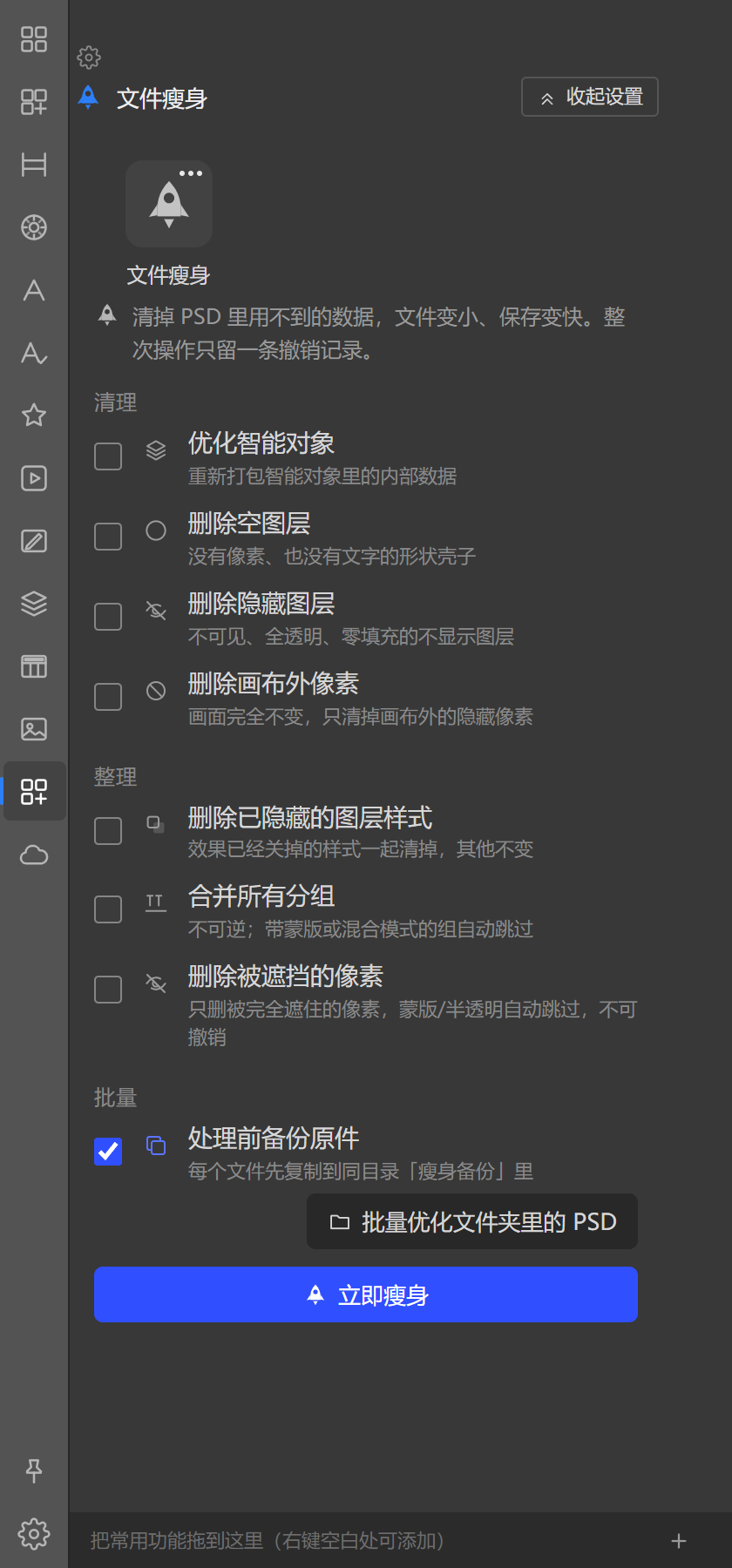
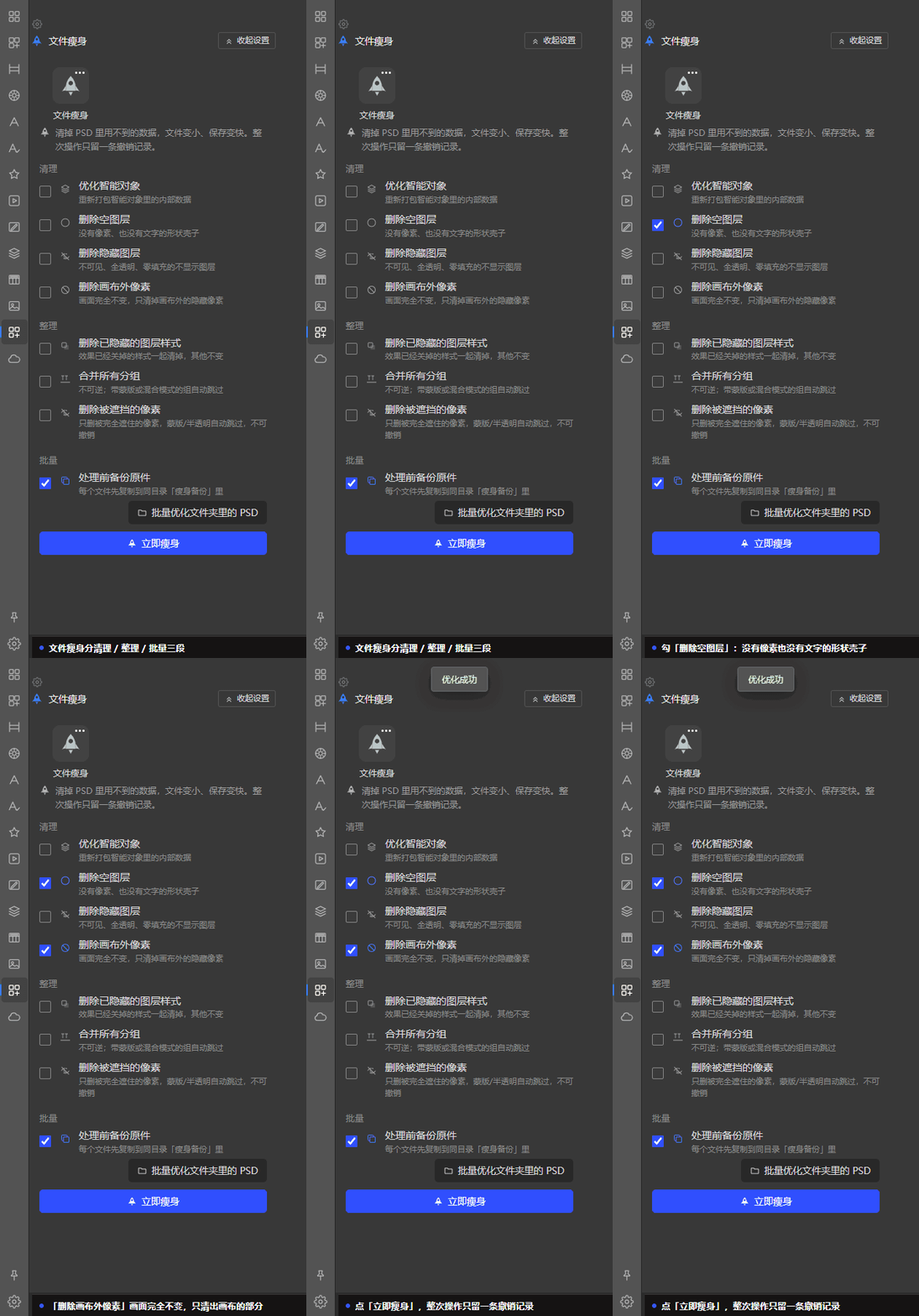
面板从上到下:清理(四项)→ 整理(三项)→ 勾了「删除被遮挡的像素」时才出现的边缘内缩 → 批量 → 「立即瘦身」按钮。
七个清理项分别做什么?
| 项目 | 具体做什么 | 风险 |
|---|---|---|
| 优化智能对象 | 重新打包智能对象里的内部数据 | 低 |
| 删除空图层 | 没有像素、也没有文字的形状壳子 | 低 |
| 删除隐藏图层 | 不可见、全透明、零填充的不显示图层 | 中:隐藏的素材会被删 |
| 删除画布外像素 | 画面完全不变,只清掉画布外的隐藏像素 | 低 |
| 删除已隐藏的图层样式 | 效果已经关掉的样式一起清掉,其他不变 | 低 |
| 合并所有分组 | 不可逆;带蒙版或混合模式的组自动跳过 | 高:丢掉图层结构 |
| 删除被遮挡的像素 | 只删被完全遮住的像素,蒙版和半透明自动跳过 | 高:不可撤销 |
这两项勾了会先弹确认
「合并所有分组」和「删除被遮挡的像素」属于会改动像素与图层结构的项目,点「立即瘦身」时把风险逐条列出来问一次才跑,其余五项不会弹这个确认。
必须至少勾一项
一项都没勾时点按钮只会提示「请先勾选要处理的项目」。这不是保守:这条命令本身还会清元数据、并清掉剪贴板缓存,什么都不勾也容易让人以为「跑了但没生效」。
边缘内缩是干什么的?
勾上「删除被遮挡的像素」后才会出现这一行,0–64 px,默认 1。它是抗锯齿边的安全距离:遮挡边缘有一圈半透明像素,判不准到底算不算被盖住,所以往里缩几个像素再删。填 0 表示不留安全距离,删得更狠,也更可能在羽化边缘留下缺口。
被遮挡这一项还会自己收手:图层太多、45 秒没算完时按已完成的结果返回,并告诉你「层数多到 45 秒上限已收手」;剪贴层判不出底框的会跳过并报个数。
结果怎么看?
跑完状态行按实际做的事拼出一句(下面只是格式示例,数字以你这次的结果为准):
优化成功,删除空图层 12 个,删除隐藏图层 5 个(不可见 3,全透明 2),合并分组 4 个,2 个因蒙版或混合模式跳过,原文件 48.6 MB → 现在 21.3 MB,瘦身 27.3 MB(56%)
- 体积没变到 1% 以上时不会给你个假数字,而是写「体积基本没变(48.6 MB)」。
- 量体积靠另存临时副本,失败了会说明「体积没量出来(另存临时副本失败:××)」,清理本身照常完成。
批量处理一个文件夹
操作步骤
- 勾好要处理的项目。
- 点「批量优化文件夹里的 PSD」,选一个目录。
- 面板先列出这个目录里的 PSD,弹一次确认:共多少个文件、处理完直接保存回原文件、不能撤销、正在 Photoshop 里打开的同名文件会被跳过。
- 确认后逐个跑,状态行跟着走。
「处理前备份原件」默认是开着的
勾着时每个文件先复制到它同目录的「瘦身备份」文件夹里,备份没成功的文件直接不动——宁可少处理一个,也不裸改。 把它关掉,确认框里会明确写「已关掉『处理前备份原件』,改小之后没有任何退路」。批量之后想在 Photoshop 里撤销是做不到的。
注意事项
- 「删除隐藏图层」会把隐藏的素材一起删掉。习惯把备用元素藏在组里的文件,先别勾这一项,或者先留一份备份。
- 「合并所有分组」丢掉的是图层结构,合并后文字层、智能对象会变普通图层;确认框里的措辞就是「会丢掉图层结构」。
- 单个文档跑完可以 Ctrl + Z 退回去;批量跑完不行——那条路径是保存关闭,没有撤销可言。
- 智能对象重打包不会替换你的链接文件,只动内部数据。