

外观
智能参考
切图使用的参考线工具
功能介绍
- 五页签:参考线、透视线、构图、版式、仓库。
- 参考线按十项参数铺:上下左右边距、栏数、栏距等,一次画满画布。
- 透视参考线的灭点能直接拖:五种模式卡生成,灭点疏密、分方向颜色和线型都可调。
- 版式骨架一键铺:竖版 8 套 + 横版 4 套,含边距、栏网格、安全区、出血。
- 预设可分组管理、可导出:仓库页存自己的参考线和版式参数。
界面介绍
顶部五个页签,中间是当前页签的参数区,底部是一条工具键。
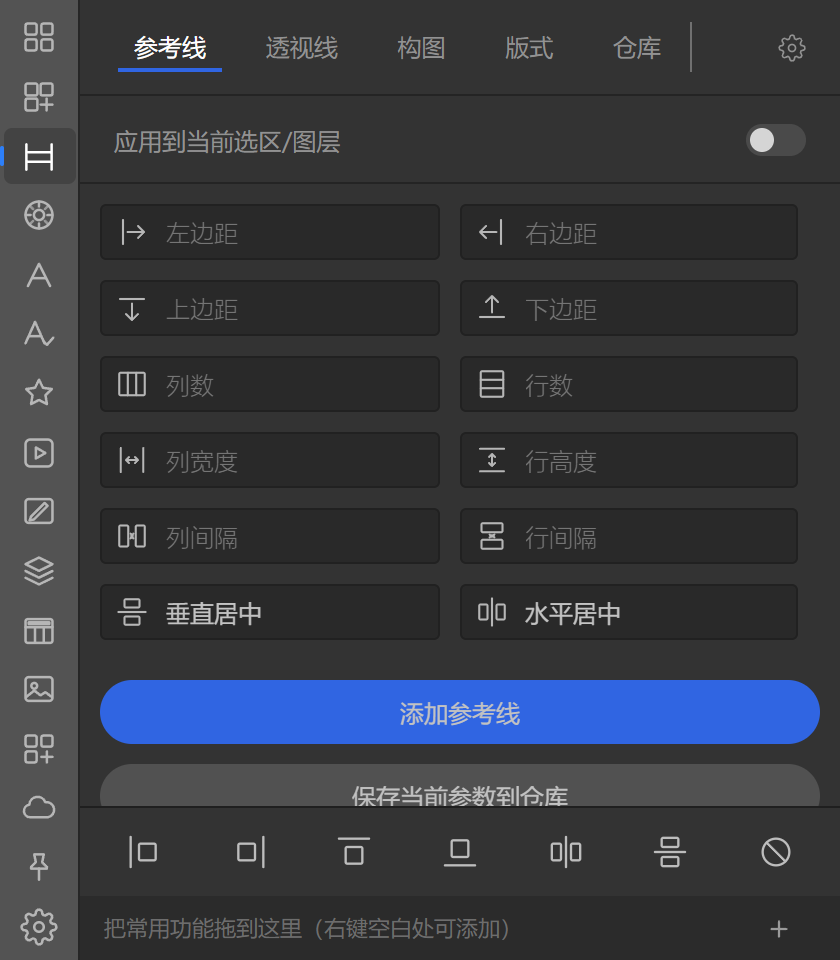
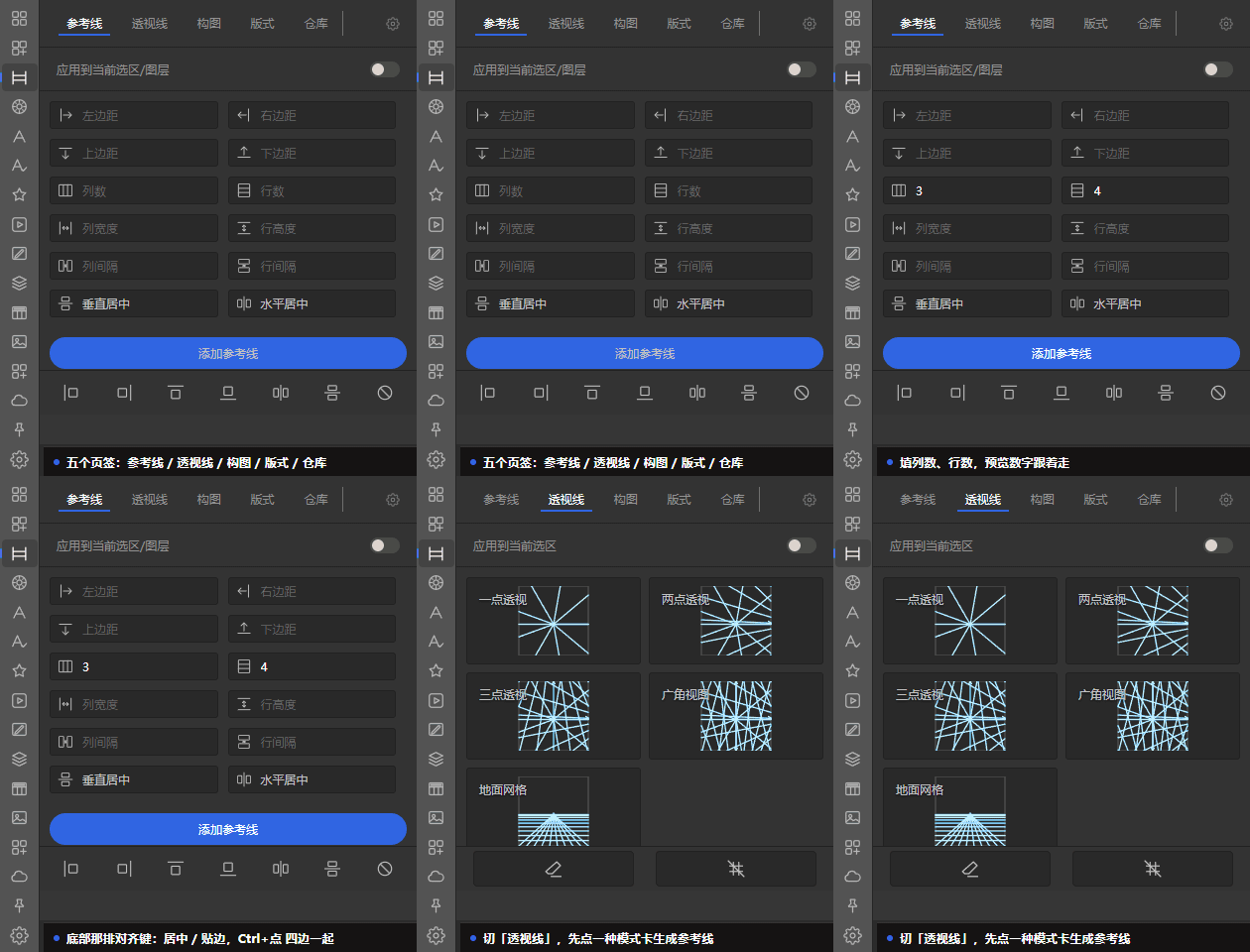
参考线页底部那排共 7 枚:居左、居右、居上、居下、水平居中、垂直居中、清除。
怎么添加参考线?
- 切到「参考线」页签,填边距等参数(单位可切)。
- 点「添加参考线」。默认按当前图层的边界铺线。
- 想要按整个文档铺,添加时按 Shift;想按图层,按 Ctrl。
用底部那排对齐键
- 居左 / 居右 / 居上 / 居下:把参考线贴到对应一边,Ctrl + 点击四边一起贴。
- 水平居中 / 垂直居中:贴中线,Ctrl + 点击水平垂直一起居中。
- 清除:清掉本页画的参考线,Ctrl 只清水平,Shift 只清垂直。
透视参考线怎么用?
切到「透视线」页签,先点五种模式卡之一生成参考线,然后在下面四节里调:灭点位置、线疏密、分方向颜色、线型。生成后画布上的灭点圆点可以直接拖——拖动就是改视点的方向,不用回来填数字。
底部两条键负责清除和显隐;当前文档没有透视参考线时,它们只会提示,不会误删你手动拉的线。
版式骨架怎么铺?
- 切到「版式」页签,调边距、栏数、栏距、安全区、出血。
- 在骨架卡里点一套:竖版 8 套、横版 4 套。
- 铺出来后可用底栏:显隐、清除、锁定、转参考线、把选中的图层放入占位。
「转参考线」是把版式骨架变成 Photoshop 原生参考线;「放入」是把当前选中的图层挪进选中的那个占位格。
这三件事都要先有版式
画布上没有版式骨架时,转参考线、放入占位、存为版式都会被拦下。
有什么限制?
- 栏数、行数一类的输入框只接受数字。
- 预设名不能为空,空名保存会被拦。
- 自己的版式最多存 24 套。
- 参考线、透视线、版式都是画在当前文档里的,切文档就各看各的;面板里的状态以宿主回读为准,不以本地记录为准。
预设仓库
切到「仓库」页签:分组管理自己的预设,单击一条预设立即应用。设置区可以把它们导出成 .zlg 文件,或从文件读回来,换电脑时用。