

外观
表格绘制
画真表格,不是拼线条
功能介绍
- 填表即出表:在面板里把内容填好,点一下就在画布上生成一个表格图层组。
- 三个页签分工:内容管行列与数据、样式管预设和文字、尺寸管单位与列宽行高。
- 能转图表:同一份数据可以直接生成柱状图、折线图、饼图、散点图。
- 单元格能点着填:不导文件也能一格格输入,像用电子表格那样。
界面介绍
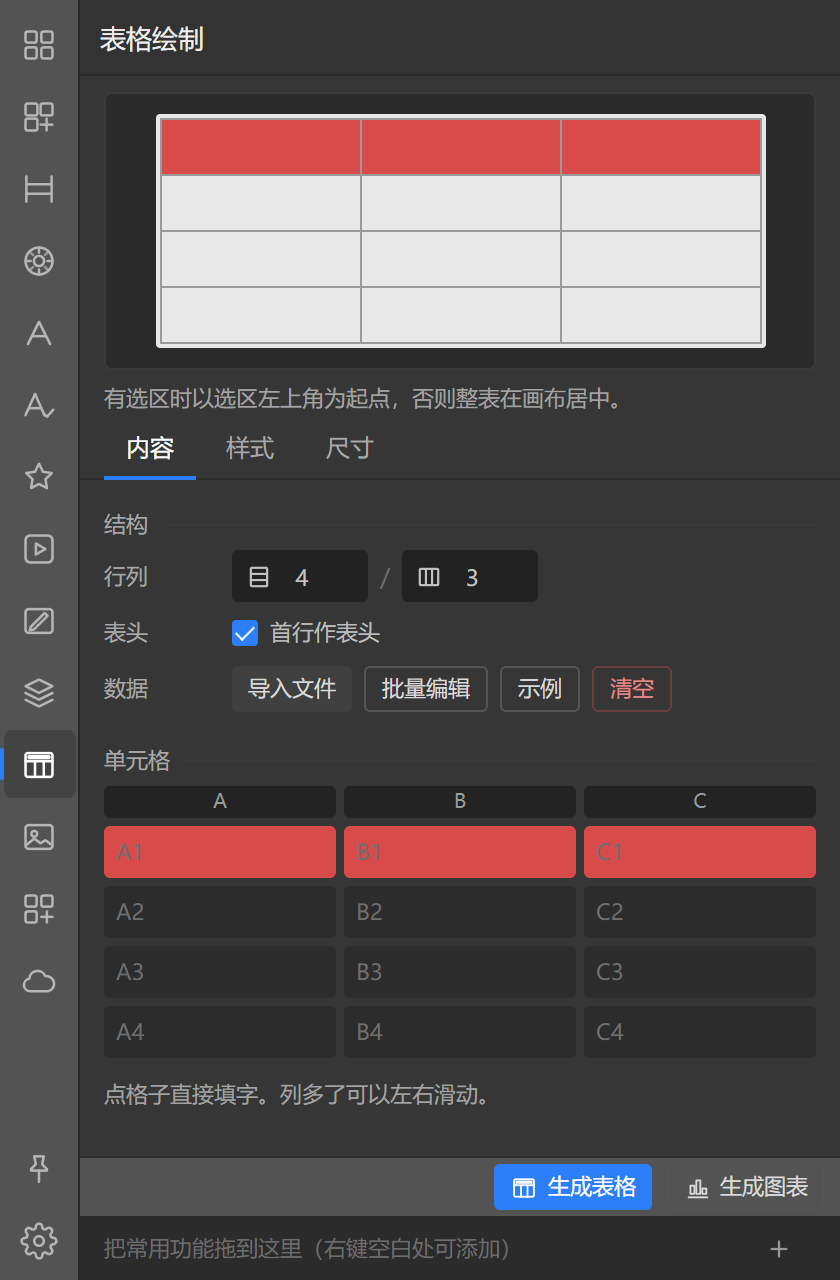
最上面是表格预览,预览下面是三个页签:内容、样式、尺寸;底栏是「生成表格」和「生成图表」。
怎么画一张表?
操作步骤
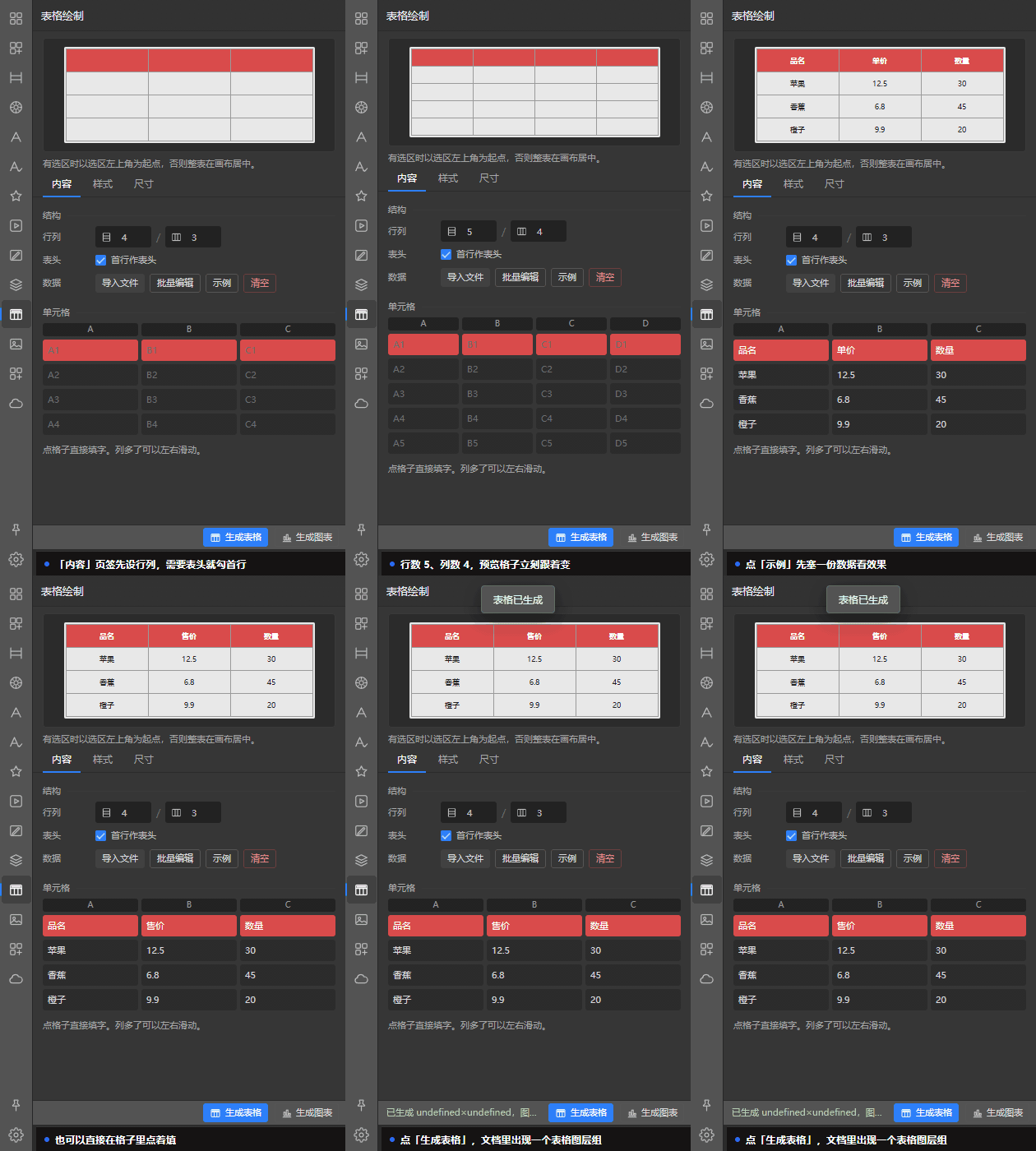
- 切到「内容」页签,设行数和列数,需要表头就勾上「首行作表头」。
- 填数据:点「导入文件」读表格文件,或点「批量编辑」一次贴进多格,或直接在预览的格子里点着填;想先看效果可以点「示例」。
- 切到「样式」页签,挑一个预设,再单独调边框、底色、文字。
- 切到「尺寸」页签,选单位、设列宽行高(可以逐列给宽)、调留白。
- 点「生成表格」——当前文档里出现一个表格图层组。
怎么把数据变成图表?
点底栏的「生成图表」进入图表设置:选图型(柱状 / 折线 / 饼 / 散点)、配色板、标题,再点「绘制图表」。图表和表格画在同一个文档里,各是各自的图层组。
有哪些限制?
| 项 | 范围 |
|---|---|
| 行数 | 最多 40 |
| 列数 | 最多 14 |
| 图表宽度 | 200 – 6000 |
| 图表字号 | 6 – 200 |
- 边框的线型(实线 / 虚线 / 点线)用图形本身画,不依赖 Photoshop 的描边预设,所以缩放开图都是那个样子。
- 导入支持 CSV、TSV、TXT、MD 和 XLSX;很老的
.xls明确不支持,请在电子表格里另存为 xlsx 或 csv。
会不会动我原来的稿子?
不会。表格绘制只在当前文档新建图层组,不修改、不删除已有图层。生成错了直接在 Photoshop 里撤销或删掉那个组。
内容存在哪里?
表格里你输入的文字、列宽、样式选择都存在本机数据目录的 data.json 里(键名 table),下次打开面板还在。页签位置和「导入」这类一次性动作只算当次会话,不落盘。
这份内容会跟着个人配置同步
如果你在「个人云盘」里打开了「个人配置」这一类同步,表格里的文字会作为配置的一部分进到你自己的网盘应用目录——它是你的账号目录,但确实出了本机。不想带出去就别勾这一类,或者画完清空。
预览里显示的格子坐标提示只是占位符,不会画进画布。