

外观
汉字转拼音
替换原文字,或在上下左右生成拼音层
功能介绍
- 不带声调:输出的是
han zi zhuan pin yin这种纯字母,适合排版里当装饰行、辅助行。 - 字母和数字原样保留:只有汉字被转换,混排的句子不会被拆乱。
- 两种结果:直接把原文覆盖成拼音,或保留原文、在旁边复制一层放拼音。
- 新层是复制出来的:字体、字号、颜色、图层样式全部跟着原图层走,不用重排。
- 全部图层模式:一次把文档里所有文字图层都转掉。
界面介绍
左侧栏「常用功能」→「汉字转拼音」方块,点右上角三个点展开设置,选好参数后点底部「转换拼音」。
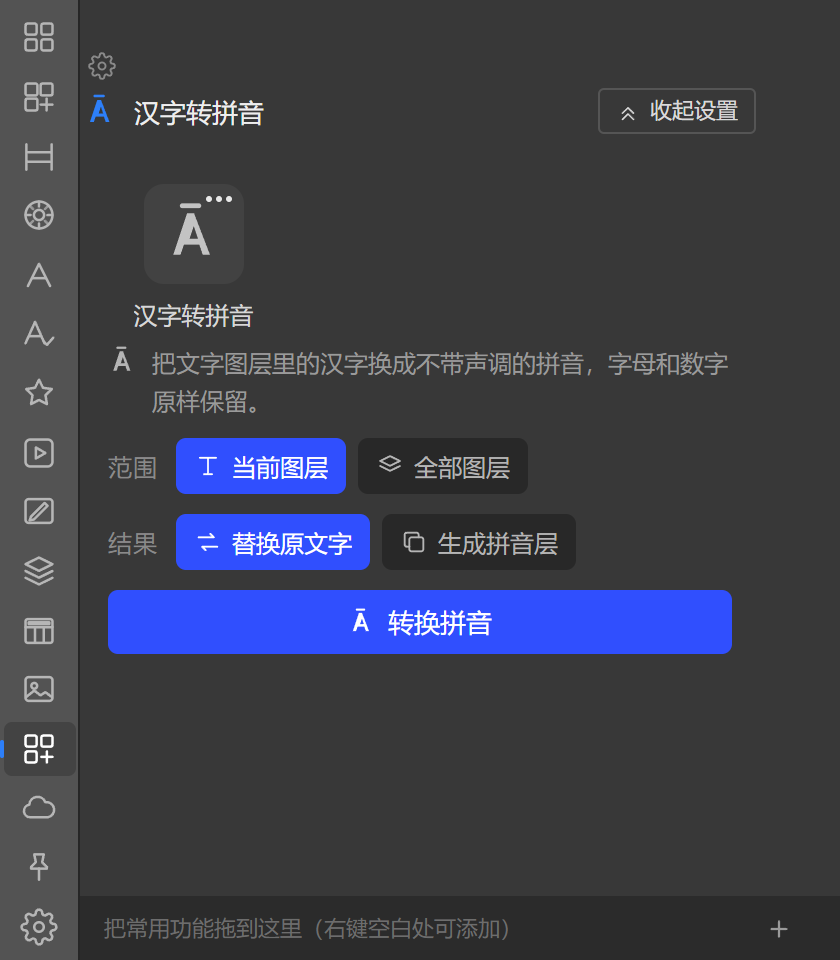
面板三段:范围(当前图层 / 全部图层)、结果(替换原文字 / 生成拼音层)、选了「生成拼音层」时才出现的落点——一个方位盘加一个间距输入框,中间写着「原文」,点它的上、下、左、右四边决定拼音层落在哪一侧。
怎么用?
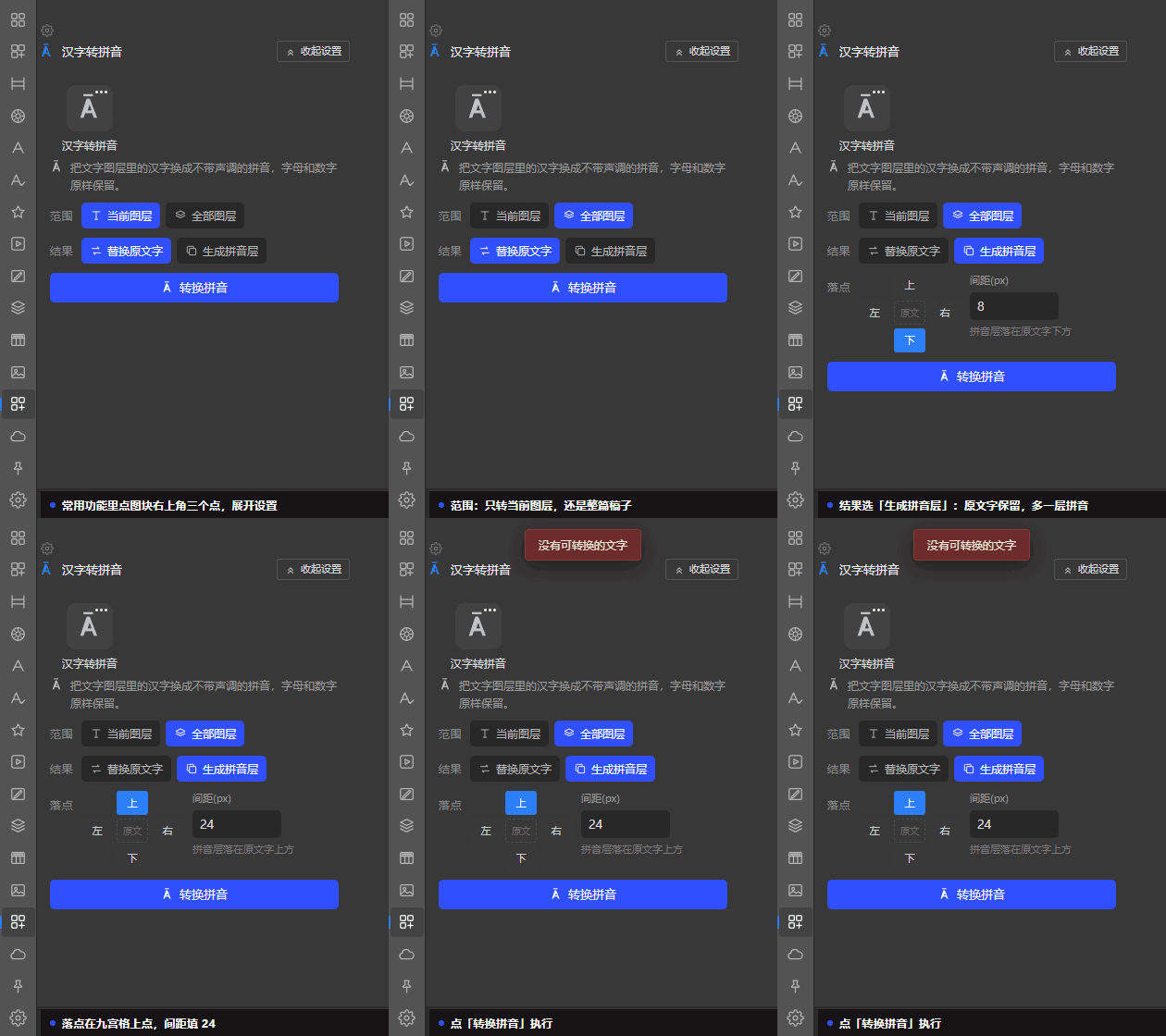
给一行字加拼音(最常见的用法)
- 在 Photoshop 里选中那个文字图层(只选一个)。
- 面板里「范围」保持当前图层,「结果」选生成拼音层。
- 点方位盘的上方,间距填个你满意的数(默认 8 px)。
- 点「转换拼音」。原文那层不动,上面多出一层
原名-拼音。
整篇稿子一次性转
- 「范围」换成全部图层——这时不再要求你先选中图层,面板自己把文档里所有文字图层列出来。
- 「结果」按需要选替换还是生成新层。
- 跑完提示「已在 N 个图层下方生成拼音图层」。
拼音层和原文是挨着放的
上下方向让两边包围盒相接再加间距,左右方向先对齐中线。间距 0–400 px,超出会被夹住。落点下方实时写一句「拼音层落在原文字下方」,不用记自己选了哪边。
转换规则
| 输入 | 输出 |
|---|---|
| 汉字 | 不带声调的拼音,字之间留空格 |
| 字母、数字 | 原样保留,和相邻的汉字拼音连成一段 |
| 标点 | 保留;紧跟在汉字后面的标点不会被空格隔开 |
| 换行 | 保留行结构,逐行处理 |
多音字按词组取音,但人名、姓氏、多音地名这类仍可能取错,结果请扫一眼再交稿。
报错都是什么意思?
| 提示 | 原因 |
|---|---|
| 请选择一个文字图层 | 当前选的不是文字图层,或者一个都没选 |
| 一次只能转换一个文字图层,请只选中一个 | 「当前图层」模式下多选了几层 |
| 没有可转换的文字 | 图层里是空的,或者整行没有汉字 |
| 字数过多无法进行转换 | 一次处理的文字总量超过 1000 字 |
| 复制图层失败,文字图层可能已锁定 | 生成新层需要复制原层,被锁定的图层复制不了 |
1000 字是硬上限
超出时不会分批偷偷跑,直接停住并提示。整篇长文请拆开处理,或者切到「全部图层」模式按图层分摊。
注意事项
- 拼音组件是按需加载的:第一次点转换时先「正在加载拼音组件…」,之后不会再有这一步。
- 「替换原文字」是覆盖式的,原文不在了;要留着原文对照就选「生成拼音层」。
- 生成新层完成后,那一层会被自动选中,方便你接着微调。