

外观
无缝贴图
旋转 / 接缝 / 平铺 / 图案 / 输出,五个页签各管一段
功能介绍
- 一条流水线拆成五个页签:先旋转、再错开并修补接缝、然后平铺出变体、存成 PS 图案、最后按尺寸导出。
- 接缝校验常驻:页签下面那条校验条一直在,左右和上下各打一次分,告诉你现在最糟的那条缝有多糟。
- 大部分操作不动原图:旋转、平铺、环绕都是生成新内容;只有「修补接缝」这一档是直接改当前文档,且一次操作一条撤销。
- 参数带示意图:每一段旁边都画了一张小图,说清这一步到底把哪些像素挪去哪儿了,不用先懂术语。
界面介绍
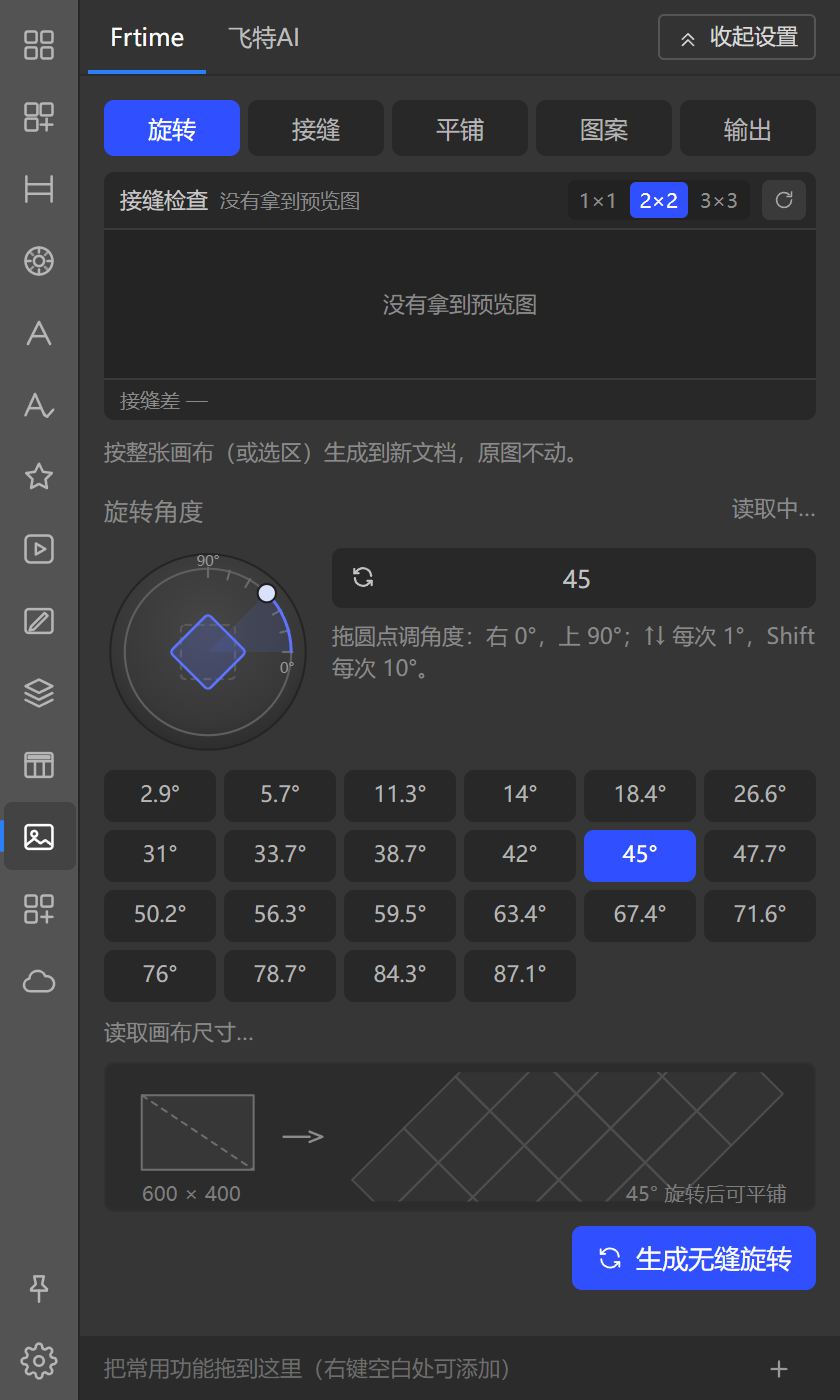
面板里点「智能修图」,在 Frtime 分类下点「无缝贴图」。顶部是五个页签,中间是这一段自己的参数,页签和参数之间那条是接缝校验。
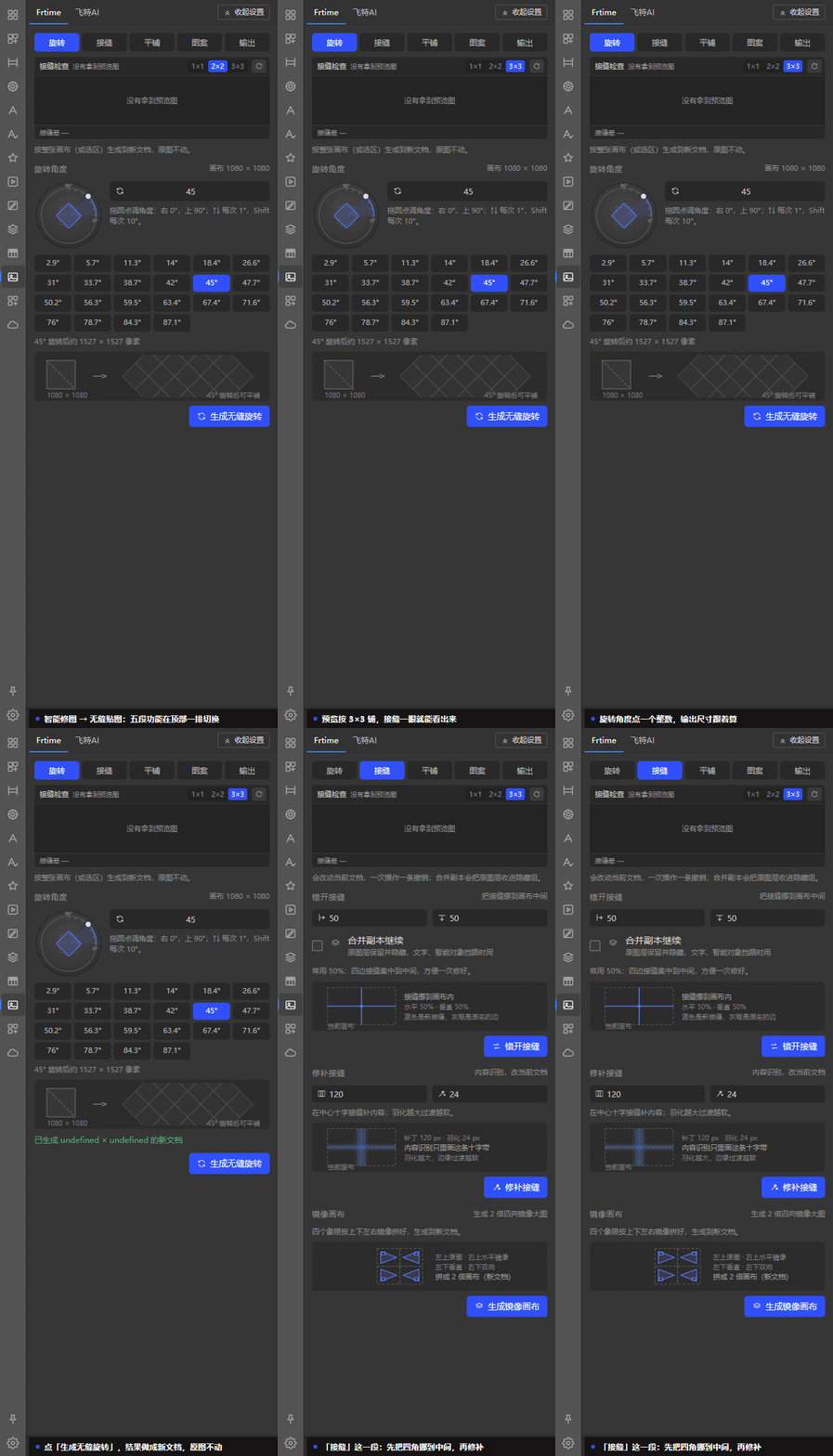
底部状态行会写清这次做了什么,比如「已错开 水平 480 / 垂直 270 像素」「已生成 9 份环绕副本,画布扩到 3072 × 3072」。
旋转页签做什么?
按一个角度旋转整张图(有选区时按选区),生成到新文档,原图不动。
- 角度用圆盘调:拖圆点,右边是 0°、正上是 90°;用方向键 ↑↓ 每次 1°,按住 Shift 每次 10°。
- 也可以直接输数值(1–89,精度 0.1),或点下面一排常用角度胶囊。
- 角度选在 45° 附近时最容易四方连续,圆盘下面会实时写出旋转后新文档有多大。
为什么先旋转
一张正常照片的接缝是「重复内容对齐」造成的,转个角度再平铺,重复感会被打散。这一页签只负责转出新文档,转完再回接缝页签处理。
接缝页签的两个按钮
| 段落 | 干什么 | 动不动原图 |
|---|---|---|
| 错开接缝 | 把四边的接缝挪到画布中间,水平/垂直各按百分比 | 会改,但留了「错回原位」 |
| 修补接缝 | 中间十字那条带子用内容识别补掉 | 直接改当前文档 |
- 错开接缝常用 50%:四边接缝集中到正中间,方便一次修好。勾上「合并副本继续」时原图层保留并隐藏,文字图层、智能对象挡住内容识别时用它。
- 修补接缝有两个参数:补丁宽度(默认 120 px,就是中间那条十字带有多宽)和羽化(默认 24 px,越大边缘过渡越软)。
- 错开之后按钮下面会出现「错回原位」,做完修补还能挪回去。
这一段是唯一直接改文档的
修补接缝会改动当前文档,一次操作对应一条撤销记录。重要文件先另存一份再跑。
平铺页签有三件事
生成随机变体——把图切成 2 × 2 或 3 × 3 的格子,每格随机水平/垂直翻转。翻转的边正好接上邻格的原边,所以还是无缝的,但同一块反复出现的重复感被打消了。生成到新文档,原图不动。勾上「正方形时随机转 90°」会额外随机旋转,图不是正方形时这个开关不生效。
修复溢出——选中一个或多个图层,内容越过了哪条边,就在对面补一份,平铺时不会露出空档。
重复填充——选中要重复的那个图层,自动铺满当前选区;没有选区就铺满整张画布。横向间距、纵向间距分别填(默认 0)。
环绕偏移 + 生成环绕副本——中心保留实心的一份,周围八份放进「环绕复制」组。勾上「同步扩展画布」时画布往外多出一圈,偏移量默认 100 / 100。
图案页签
| 段落 | 说明 |
|---|---|
| 存为图案 | 有选区存选区里的内容,没选区存整张画布;名称留空时用「无缝图案」 |
| 开始预览 | 打开 Photoshop 的图案预览,边铺边看接缝;先在 PS 图案面板里选好图案 |
存进去的图案在 Photoshop 自己的图案面板里能选到,跟其它图案没有区别。名称最长 40 个字符。
输出页签
按整张画布导出,不是按选区。可以选 1024 / 2048 / 4096 的输出尺寸、PNG / JPG / TGA 三种格式,JPG 有质量参数(默认 90)。
- 留边(0 / 8 / 16 / 32 px)只做出血用:从对边取像素补上,平铺周期不变。示意图上会写「贴图 2048 × 2048 · 留边 16 px」。
- 文件名留空时自动叫
文档名_无缝_2K这种形式;保存位置默认在数据目录的导出文件夹里,可以「选择」也可以一键「默认」,选好之后直接点文件夹名就能打开。导出完状态行给出最终尺寸,例如「四边留边 16 px → 文件 2080 × 2080 px」。 - 那个可选的「实际宽度(米)」只用来算密度:填了才会在尺寸下面多出一行「约 N 像素 / 米(按贴图宽度换算)」,不影响导出的文件。
- 源图比目标尺寸小很多时,尺寸下面会给一句 warn:放大后细节会变软,建议先做大图再导出。
注意事项
- 接缝校验的分数只说明「现在有多糟」,不代表这一步做完就一定变好;内容识别的效果取决于画面本身。
- 平铺、环绕、旋转都是新建内容,不会删你原来的图层;改乱了直接删掉新文档就行。
- 图案名称、输出文件名这类参数会随「个人配置」同步走,注意别写进不该写的字。