

外观
批量套版
一次灌几十张,位置和剪贴关系不用重摆
功能介绍
- 先标变量,再灌数据:在模板里把要替换的图层设成变量,之后每组只填内容。
- 文本、图片、条码、颜色都能换:条码由面板现场编码,不需要提前做图;颜色支持单色和渐变。
- 表格和手工都行:导入 Excel / CSV / XLSX,或直接在面板里逐格填写。
- 一份模板分几个批次:每一批只换自己勾上的变量,数据表各存各的,也能合成一张表填。
- 填完能导回来:表格可下载成 xlsx,填好再导入;多批次的合并表按批次名自动放回各批。
- 先预检再开跑:文案放不下、图片找不到、颜色写法不对,提前标出来。
- 模板本身不动:每一组都从模板复制一份再替换,导出完模板还是原样。
- 变量跟着 PSD 走:变量表写进文档元数据,换电脑、重开面板都能读回来。
界面介绍
页面分三步:变量设置 → 批量套版 → 开始套版。顶部步骤条可以点回已经走过的步骤。
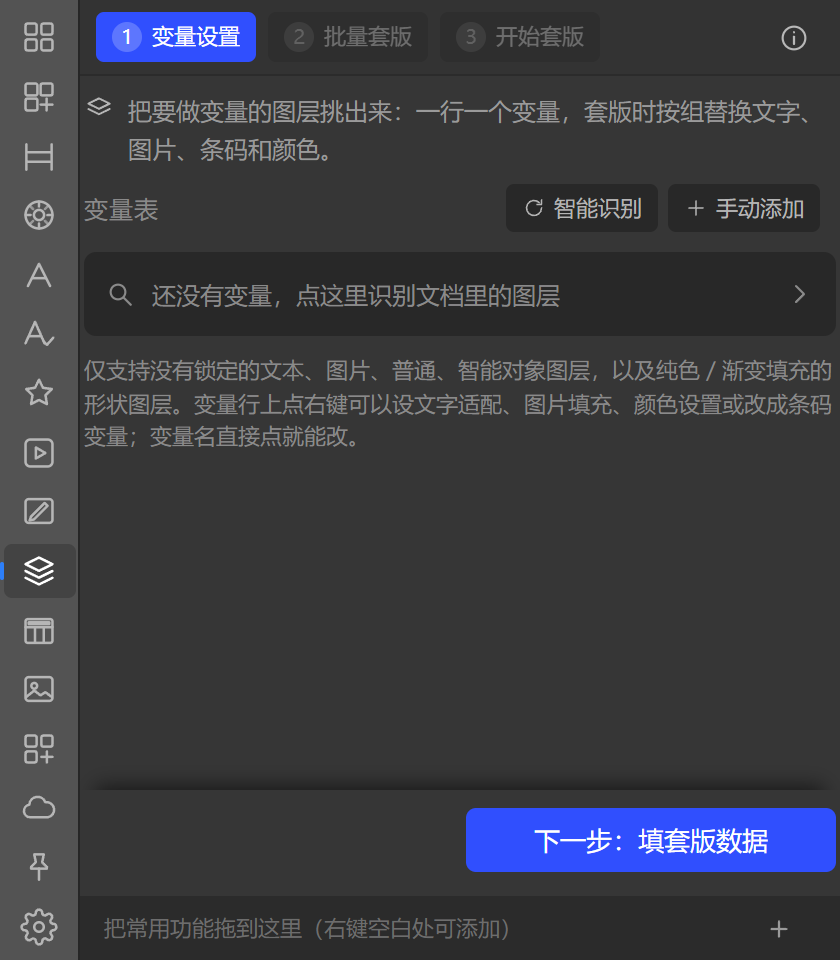
第 1 步:变量设置
先把模板里要替换的图层设成变量。两种添加方式:
- 智能识别变量:列出文档里所有可做变量的图层,勾选后加入。名称里带「名字」「价格」或数字的文本图层会排在前面。
- 手动添加变量:只列出当前选中的图层,适合图层很多、只想挑几个的情况。
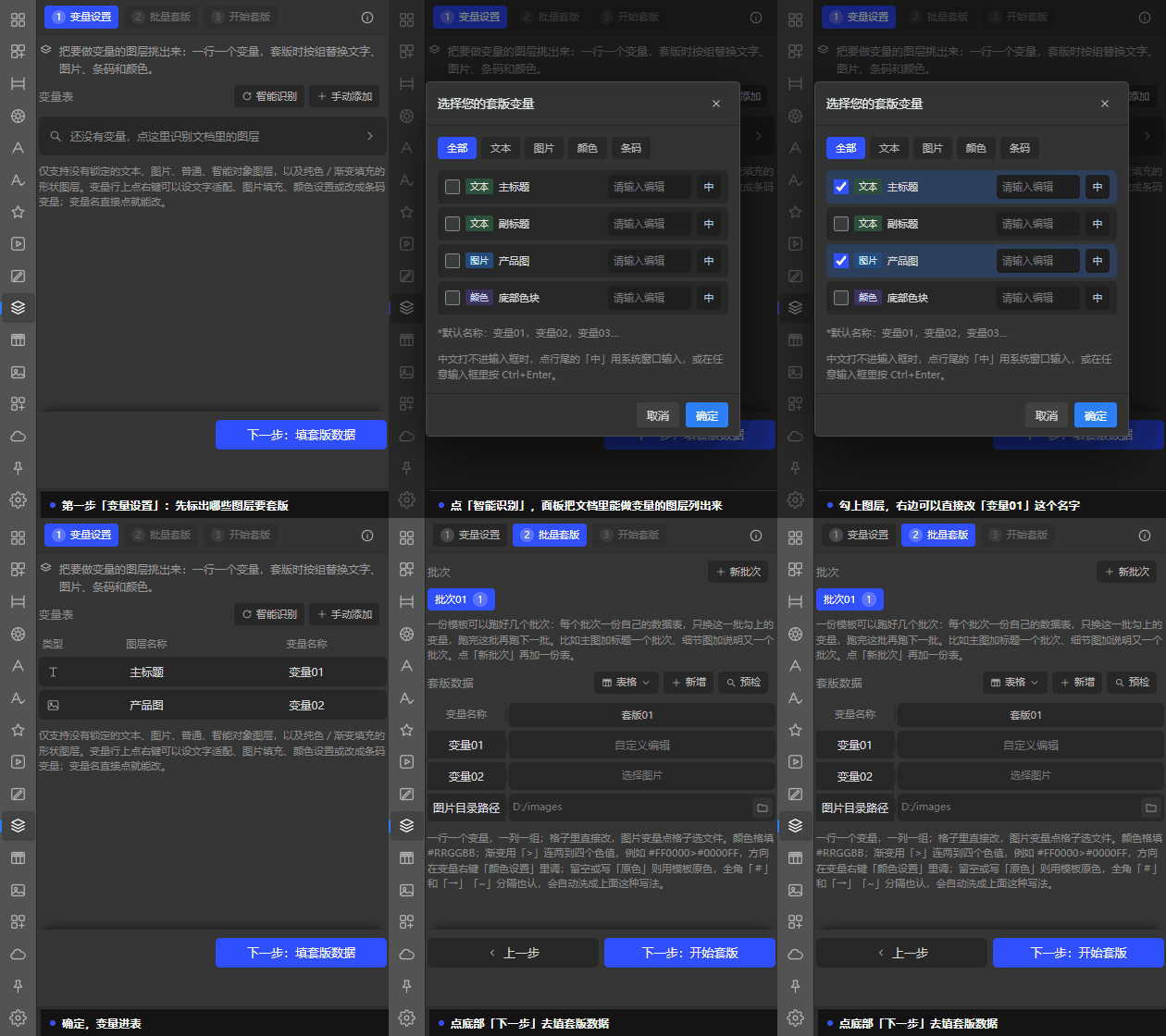
添加变量的操作步骤
- 在 Photoshop 里打开模板文档。
- 点「智能识别变量」或先选中图层再点「手动添加变量」。
- 在弹窗里勾选要作为变量的图层,点确认。
- 变量按「变量01、变量02…」命名;在变量行上右键可以改名。
- 点底部的「下一步」。
支持的图层类型:没有锁定的文本、图片、普通、智能对象图层。锁定的图层不会出现在候选里。纯色/渐变填充的形状图层会被认成颜色变量,普通形状图层不会作为变量出现。
变量名有什么要求?
- 不能为空。
- 不能包含
'、"、<、>、(、)、|。 - 同一份模板里不能重复。
改名时面板会直接拦下不合格的名称。
打不进中文怎么办?
个别电脑上,面板内嵌的输入框接不住系统输入法。变量名右边的「中」按钮会打开系统输入窗口,中文、全角标点都能输入,确定后填回这一行并自动勾上;取消则不动原来的名字。任何文字输入框里按 Ctrl+Enter 也能叫出同一个窗口,确定的文字会填回刚才打字的输入框。
条码变量
用「条码生成」画出来的条码 / 二维码编组,会被智能识别成条码变量:
- 候选列表里带「条码」标记,悬停能看到识别出的格式和区域大小。
- 勾选后,套版会在原来的位置按组的大小重新画码,旧的码被替换掉。
- 在变量行上右键可以「设为条码变量」,选格式、填固定内容。条码按图层实际大小排版,建议用一个浅色矩形或文字图层作占位。
颜色变量
一格填一个颜色,套版时整层换色,单色和渐变都行:
- 单色写
#RRGGBB,例如#E23B2E;三位缩写#abc会补成#aabbcc,不写#也认得。 - 渐变用
>把两到四个色值连起来,例如#FF0000>#0000FF;→、~、~也能当分隔符。超过四段算写错。 - 留空保留模板原来的颜色;写法不对的格子会在预检里指出来,套版时这一格跳过、其它照常。
- 变量行右键「颜色设置…」调渐变方向(0–360°,默认 90° 竖向),所有渐变格子共用这一个方向,单色格子不受影响。
- 颜色是改填充而不是盖住图层:文字层改字色;纯色填充形状层改填充色;其它图层加进图层样式里(单色用颜色叠加,渐变用渐变叠加),原来就有的投影、描边不会被冲掉。
变量表会保存吗?
会。变量表写进 PSD 的文档元数据(XMP),跟文件走。换到别的文档或重开面板,会按当前文档自动读回对应的变量。
第 2 步:批量套版
这一步是数据表:每一列是一组套版,每一行是一个变量。
第一行是套版名称,可以直接在列头改;列头右侧的 × 删除该组,右上角「+」新增一组。
多批次
一份模板可以分几个批次,每个批次一份自己的数据表,只换「本批次变量」里勾上的那几个:
- 批次条在表格上方,点一下切过去,右键可以改名或删除,「新批次」再加一份表。
- 没被这一批勾上的变量,在这一批里保持模板原样。
- 跑批按批次顺序往下走,导出的文件名序号跨批次连着排。
- 只有一个批次且没限定过变量时,这一条不出现,跟以前一样。
下载表格
点左上角「表格」下拉:
- 下载Excel数据:把当前这一批存成一份 xlsx。单元格全部按文本保存,
0012345的前导零、2026-10-30这种像日期的写法、很长的数字都不会被表格软件改掉。 - 下载Excel数据(全部批次):分成几个批次时才出现,把所有批次合成一份「文档名-套版数据-全部批次.xlsx」。
下载的表格结构(单批):
| 图层类型 | 图层名称 | 变量名称 | 套版01 | 套版02 |
|---|---|---|---|---|
| 文本 | 标题 | 变量01 | 春季上新 | 夏季上新 |
| 图片 | 主图 | 变量02 | 主图01.jpg | 主图02.jpg |
| 条码 | 条码 · qrcode | 变量03 | https://a.example | |
| 颜色 | 底部色块 | 变量04 | #E23B2E | #2E6BE2>#8A2EE2 |
| 图片目录路径 | D:/图片/春季 | D:/图片/夏季 |
最后一行的「图片目录路径」是每组图片变量的公共目录。
合并表按批次上下分段,每段自带一套列头:
| 批次名 | 图层类型 | 图层名称 | 变量名称 | 套版01 | 套版02 |
|---|---|---|---|---|---|
| 批次01 | 文本 | 标题 | 变量01 | 春季上新 | 夏季上新 |
| 批次01 | 图片 | 主图 | 变量02 | 主图01.jpg | 主图02.jpg |
| 批次01 | 图片目录路径 | D:/图片/春季 | D:/图片/夏季 | ||
| 批次02 | 文本 | 标题 | 变量01 | 秋季上新 | |
| 批次02 | 图片目录路径 | D:/图片/秋季 |
- 每段以批次名开头,段里每一行的第一列也写着批次名,在表格软件里按这一列筛选就只看一批。
- 还没有数据列的批次也有一列「套版01」占位,填上内容导回来就成一列。
- 各批的列名本来就会重复(每批都有「套版01」),变量集合也不一样,所以只能上下分段,不能左右并排。
导入表格
点「导入Excel数据」,可以选 CSV / TSV / XLSX 文件,也可以把表格内容直接粘贴进弹窗。中文 Windows 下表格软件存出来的 GBK CSV 会自动识别,不会变成乱码;97-2003 的 .xls 读不了,请另存为 .xlsx 或 CSV。
导入后会先弹「字段对应」:把表格的列头(竖表是行名)逐条对到模板变量上,变量名和图层名能自动猜一版,对不上的可以选「不导入」。对好的关系随模板存进文档,下次导入同样来源的表格会自动套用。
合并表也能直接导回来:按每段开头的批次名找到对应批次,各段分别写回。模板里没有的批次名会跳过并告诉你跳过了哪几段;同一张表里两段写了同一个批次名会直接拦下,整张表不写入;一段都没对上,或者所有段都没和模板变量对上,也会报错、原来的数据不动。单批的表照常导入,两种表都认得出来,不用自己选。
图片变量怎么填?
- 点单元格里的「选择图片」,选
.png/.jpg/.jpeg文件;该组还没填公共目录时,会自动把文件所在目录填进「图片目录路径」。 - 在表格里也可以只写文件名,套版时用该组的「图片目录路径」拼成完整路径。
- 文件名差大小写、空格、全角括号、或带「-1」这类副本后缀也能认出来,仍然找不到才算缺图。
- 写完整路径同样可以,不会再和公共目录重复拼接。
- 变量行右键「图片填充…」可以定裁切填满、完整显示或拉伸铺满。
文字放不下怎么办?
变量行右键「文字适配…」定溢出规矩:
- 缩字号到放下(可设最小字号);
- 超出截断加省略号;
- 保持原样。
一行文案塞不进模板那一行、而模板本来就排了几行时,会先照模板的行数自动分行(先按空格切,其次中文标点后,都不够就按字数均分),分完再按这里选的办法处理;切完还更挤就不切,照原样报出来。模板里的多行是设计时敲的硬回车,单元格里用 Alt+Enter 打真换行仍然最准。
条码变量怎么填?
- 单元格填了内容,就按内容现场编码。
- 留空则用条码设置里的固定内容。所以「每张都一样」和「每组一个码」是同一个变量。
颜色格怎么填?
- 单色
#RRGGBB,渐变#RRGGBB>#RRGGBB(最多四段)。 - 点格子里的预览条可以打开取色器选色,渐变时改的是第一个色标;右边小叉清回模板原色。
- 留空的格子不动模板,等于这一组沿用原来的颜色。
- 数据源里整列都是色值、而这个变量在模板里还是个文本变量时,导入会把变量改成颜色变量并说明改了哪几个;图片、条码和编组变量不会被改。
预检
工具栏的「预检」会按当前数据把每组算一遍:文案放不放得下、图片找不找得到、颜色写法认不认识。有问题的格子会标出来,但不动画布也不出文件。改了数据旧结论会作废,点「重新预检」再算。分成几个批次时按批次各算一遍,结论里写清楚是哪一批。
数据没填全会怎样?
点「下一步」时会检查:除条码(且有固定内容)外,任何一组的任何变量为空都会提示「请先设置好套版数据」,不会进入导出。
第 3 步:开始套版
这一屏从上到下就是每次要过的顺序:导出格式 → 输出位置 → 文件命名 → 开始套版。第 2 步的预检结论会带在最上面。
导出格式
- 图片:勾选后可下拉选 JPG / PNG / GIF。
- 是否导出PSD:同时保留可编辑的 PSD。
两种至少要选一种,都取消会提示「导出格式至少选一种」。
路径选择
- 桌面
- 文件所在目录(模板 PSD 所在目录)
- 自定义路径:选一个文件夹
图片处理
收在最后一行,摘要上一直写着当前的选择,点开才展开:
- 图片替换:剪贴蒙版保留原占位图层当遮罩,把图片剪贴进去;图层替换直接用新图片替换占位图层。
- 缺图处理:留白隐藏占位层;填占位色加一层写着「缺图占位」的浅灰;跳过整组不导出这一组,结果里会列出来。
这两项跟着模板走,同一份模板下一批不用再动。
命名方式
先填文件名前缀,再选后缀模式:
| 模式 | 结果示例 |
|---|---|
| 序号 | 批量套版-01.jpg、批量套版-02.jpg |
| 套版名称 | 用列头名称,例如 春季上新.jpg |
| 套版序号 | 春季上新_01.jpg、夏季上新_02.jpg |
| 自定义 | 写 {变量名} 取那一组这个变量的值,例如 {商品名}-{序号}.jpg |
自定义模式里 {序号} 是现成的组号(01、02…);图片变量取不带后缀的文件名,多行文案只取第一行。文件名里不让用的字符会去掉、空格换成下划线;哪一组取到的是空的,那一组自动退回「前缀-序号」。下方「文件名:」会实时预览第一组的名字。
执行与结果
点底部「批量套版」开始:
- 每组都会复制一份模板再替换,模板文档本身不会被改动。
- 分成几个批次时按批次顺序往下跑,组号跨批次连排;完成页写「完成 N 组(K 个批次)」,出错那一行会写清是哪一批的第几组。
- 开始前会先查一遍导出目录:有同名文件时只弹一次框,选自动编号(默认,原文件不动)还是覆盖同名文件;两个批次取了同一个名字也在这里一起拦下来;模板文档本身在任何情况下都不会被覆盖。
- 完成后会显示导出文件列表和「打开输出文件夹」入口;某一组失败会单独列在「问题」里,不影响其它组。
常见问题
智能识别没有列出我的图层?
先确认图层没有锁定,类型属于文本 / 图片 / 普通 / 智能对象。组、调整层、形状层不会作为普通变量出现;条码编组会作为条码变量出现。
图片没有替换成功?
- 图片变量只接受
.png/.jpg/.jpeg。 - 只写了文件名时,确认该组的「图片目录路径」正确。
- 文件名要和磁盘上的实际文件名一致,扩展名也算在内。
导出的文件找不到?
看第 3 步的「路径选择」。选「桌面」时去桌面找;选「文件所在目录」时去模板 PSD 的目录找;自定义路径会显示在结果区。
合并表导回来提示有批次没对上?
- 模板里没有的批次名会跳过并列出段名,改表里的批次名或先在面板里建好对应批次。
- 两段写了同一个批次名会整张表拦下,改成不同名字再导。
- 一段都没对上时不会写入任何数据,检查段里的变量名是否和模板变量一致。
条码变量一直提示没填?
条码单元格可以留空,但前提是变量设置里填了固定内容。两处都空时,「下一步」会把它当成空数据拦下来。
颜色没换上去?
- 写法要是
#RRGGBB,或>连起来的两到四个色值;red、#12345这种不认,预检会指出是哪一组的哪一格。 - 纯色填充层改成新颜色后,图层面板里显示的是新的填充色;其它图层是加「颜色叠加 / 渐变叠加」样式,双击那一层能看到。
- 某一个格写错只跳过这一格,这一组其它变量照常替换。