

外观
透视图效
把当前文档贴成等距透视样机
功能介绍
- 产出是新文档:原稿一个字都不动,样机单独成一张。
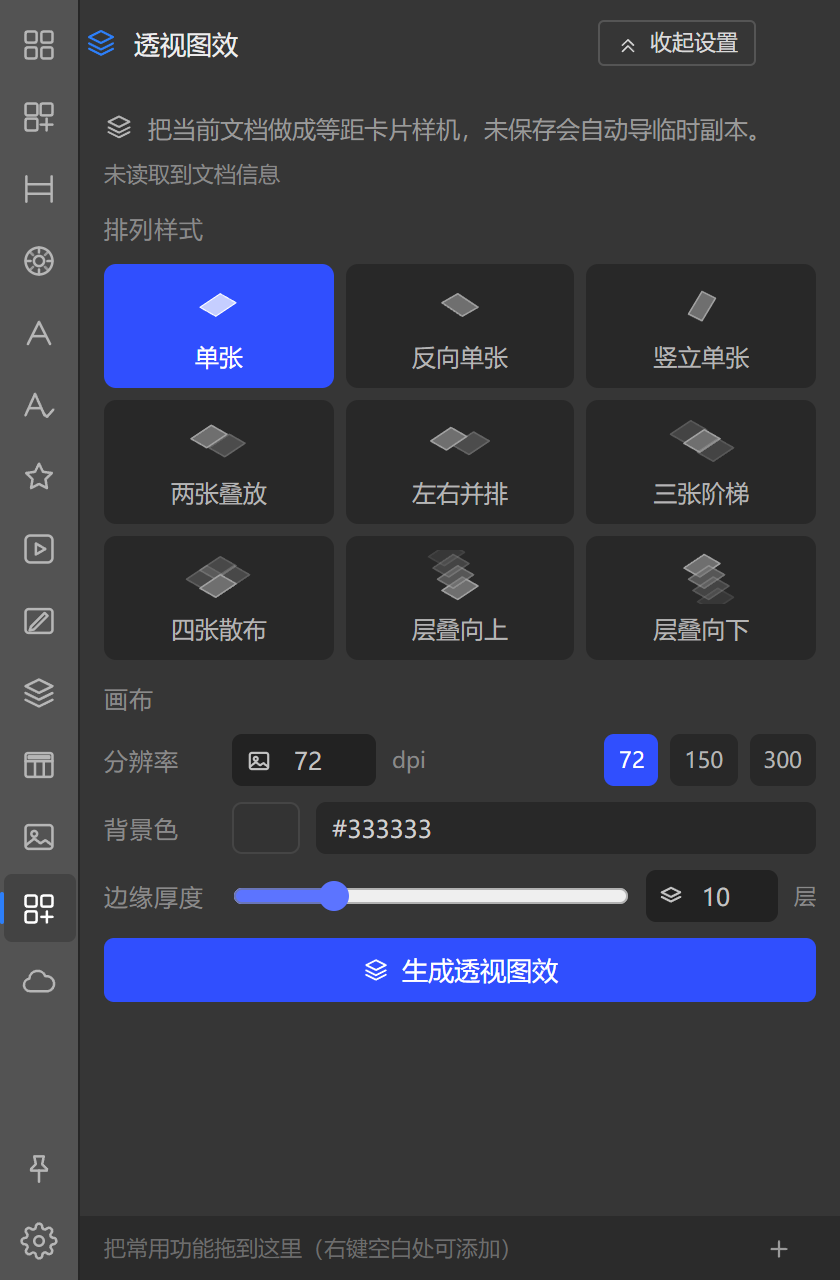
- 九种排列:单张、反向单张、竖立单张、两张叠放、左右并排、三张阶梯、四张散布、层叠向上、层叠向下。
- 可调分辨率、背景色和边缘厚度,适合做手机 / 卡片 / 海报的立体展示图。
界面介绍
上面是当前文档的读取信息和九张样式卡,下面是 dpi、背景色、边缘厚度,底栏是「生成透视图效」。
怎么用?
操作步骤
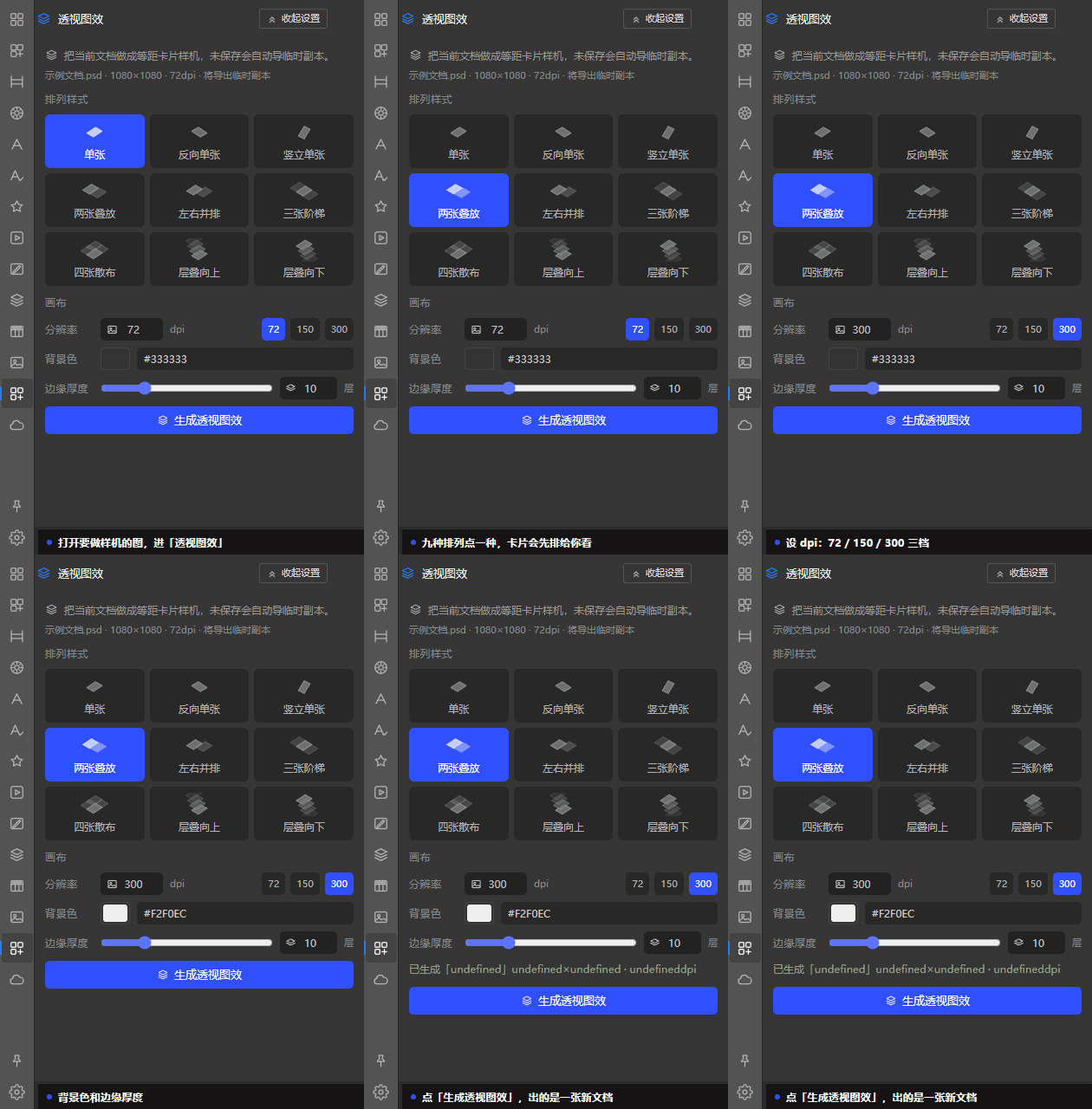
- 在 Photoshop 里打开要做样机的那张图。
- 进这一页,确认顶部读出来的文档信息是你要的。
- 点九种排列里的一种。
- 设 dpi、背景色、边缘厚度。
- 点「生成透视图效」——等它出一张新文档。
文档没保存过也能做
当前文档如果还没存盘,面板会自动导出一份临时副本来取内容,不会要求你先保存。
大概要多久
大尺寸文档要等几十秒是正常的——它要按排法把内容重新贴一遍并算边缘。生成期间请勿切换页面,切页会让这次任务的回调被丢弃。
边界
- 输出是新文档,不修改源文件,也不动源文档的图层。
- 撤销在新生成的那份文档里,跟原稿无关。
- 样式选择、dpi、背景色、边缘厚度都存在本机
data.json的perspective键下,下次打开还在。
从哪儿进来
「智能修图」宫格里那一格,以及常用功能下钻页里登记的那一页——两处是同一个功能。