
外观
常用功能
一块宫格装下 18 个一键动作和 8 个下钻页
功能介绍
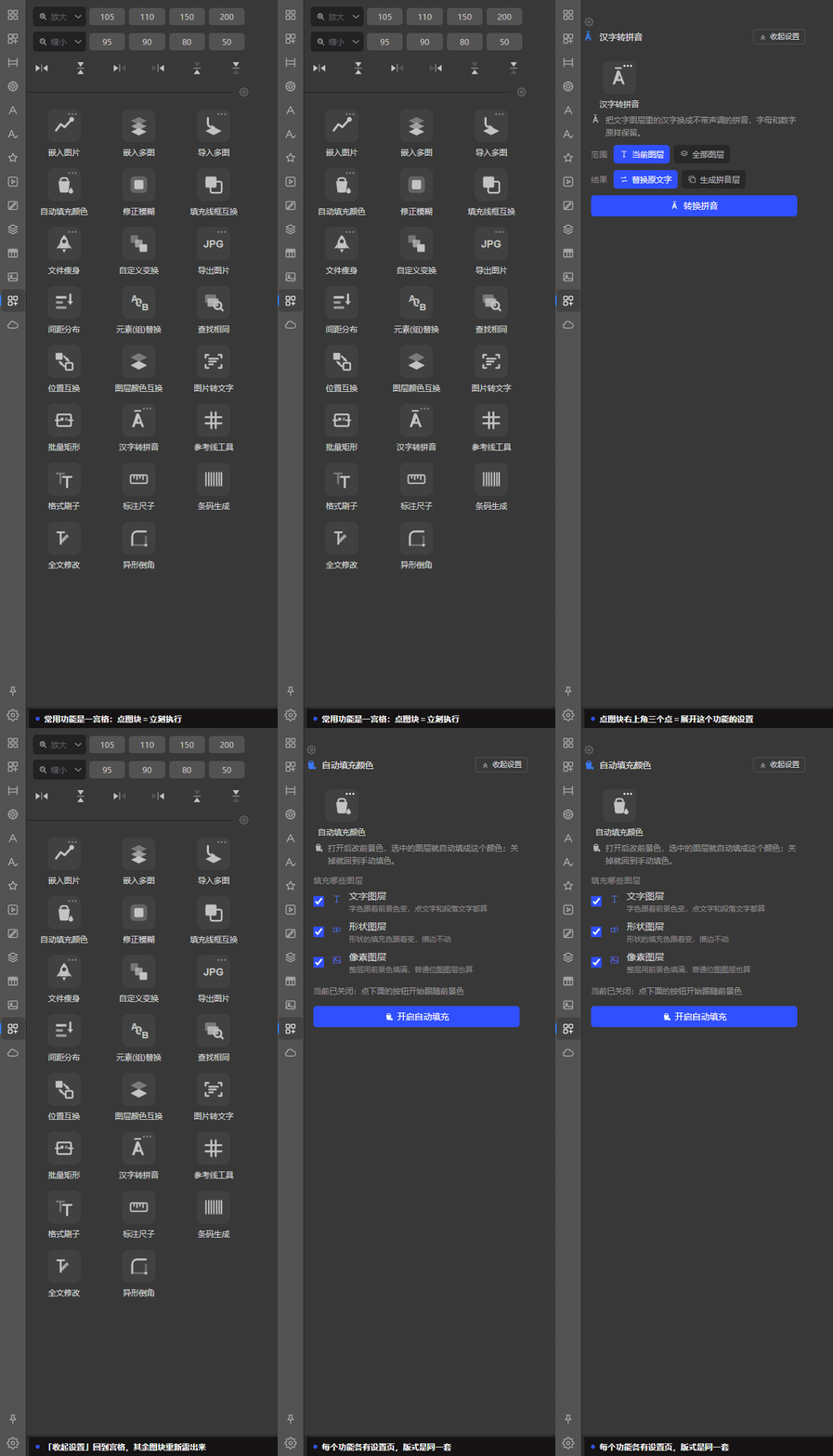
- 点图标就是执行:宫格里的方块点一下就跑,不用先展开面板。
- 点右上角三个点是展开设置:需要挑参数的功能各自带一块设置面板,展开时其余图标全部收起,只留当前这一个。
- 图标可以拖拽排序:按住方块拖动,顺序记在本机。
- 两行辅助工具:宫格上面有「放大 / 缩小」百分比行和六个方向的翻转行,都可以在显示设置里收起。
- 没打开文档时整页置灰:这一页所有动作都要有当前文档,PS 不推「文档开关」事件给面板,所以是 1.5 秒轮一次状态。
界面介绍
左侧栏点「常用功能」(排在「智能修图」后面)。从上到下是:缩放行 → 翻转行 → 工具宫格。
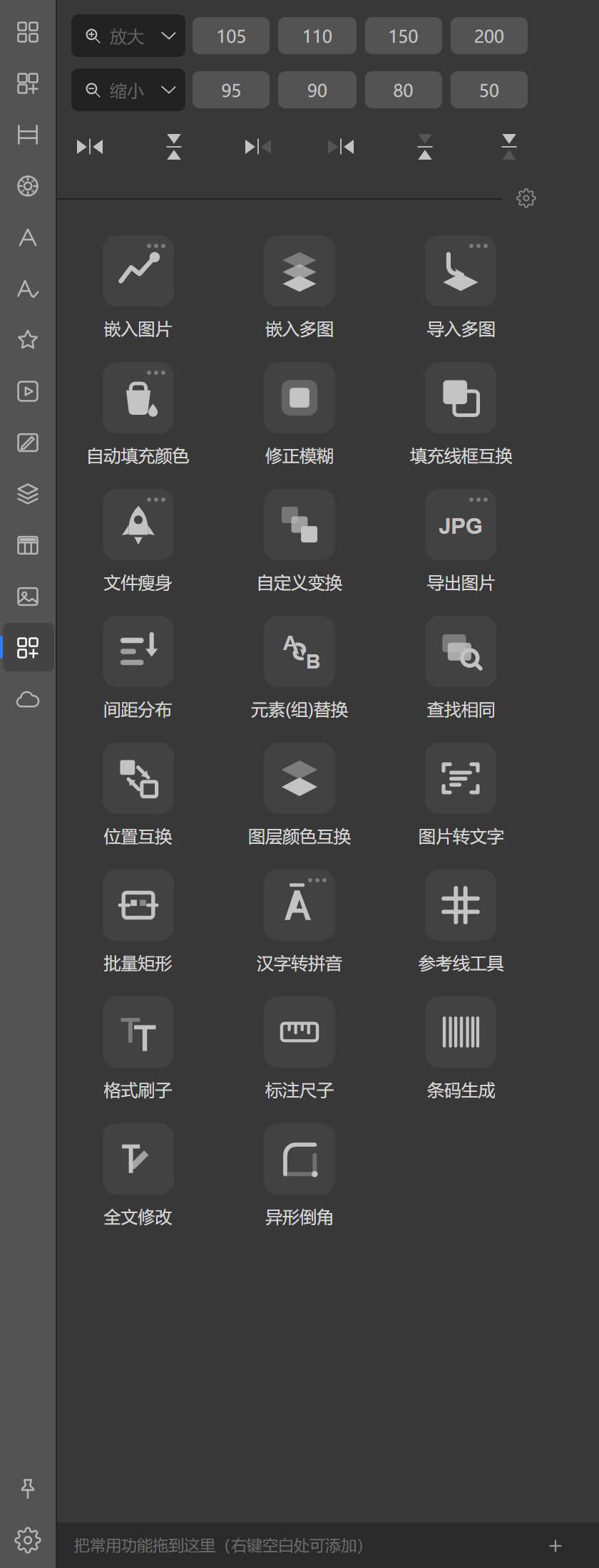
宫格上方那条分隔线的右端是「显示设置」,里面有:每行几列(2–8,默认 3)、显示字号快捷行、显示翻转工具行。这一页没有页头,所以入口挂在这里;列数一多,图标和字号会自动收紧。
18 个一键动作
| 名称 | 干什么 |
|---|---|
| 嵌入图片 | 换掉当前图层的图片,位置大小不变 |
| 嵌入多图 | 多张图片按位置嵌进背景框并按框裁满,每张图和它的框自动成组 |
| 导入多图 | 智能导入多张图片到背景框 |
| 自动填充颜色 | 开启后选中的文字、形状、像素图层跟随前景色自动填充 |
| 修正模糊 | 修正形状图层因小数点造成的模糊 |
| 填充线框互换 | 两个图层的填充与线框互换 |
| 文件瘦身 | 清理多余数据,让 PSD 小一点、保存快一点 |
| 自定义变换 | 根据参数复制元素 |
| 导出图片 | 导出 JPG / PNG,默认网页格式 |
| 间距分布 | 把选中的多个图层按间距排开 |
| 元素(组)替换 | 将一个组的内容替换到另一个组 |
| 查找相同 | 按颜色、内容或大小找相同图层 |
| 位置互换 | 将两个图层位置进行调换 |
| 图层颜色互换 | 将两个图层颜色进行调换 |
| 图片转文字 | 识别文档文字并生成文字图层 |
| 批量矩形 | 批量设置形状图层的宽度和高度 |
| 汉字转拼音 | 把选中的文字转成拼音 |
| 参考线工具 | 切图使用 |
宫格按「要不要挑参数」分成三种点法:
| 类型 | 有哪些 | 怎么点 |
|---|---|---|
| 纯一键 | 嵌入多图、元素(组)替换、图片转文字、修正模糊、填充线框互换、位置互换、图层颜色互换 | 点方块直接执行 |
| 一键 + 带设置 | 嵌入图片、导入多图、导出图片、文件瘦身、汉字转拼音、自动填充颜色 | 点方块执行;右上角三个点展开这个功能自己的设置面板 |
| 必须先设参数 | 间距分布、查找相同、自定义变换、批量矩形、参考线工具 | 点方块就展开设置面板,没有「直接跑」 |
展开设置时进入专注模式:其余图标全部收起,只留当前这一个和它的面板;点空白处、或点标题行右侧的「收起设置」都会回到整块宫格。
三个点是设置入口,不是「更多操作」
带设置的功能只有那六个方块右上角有标记;纯一键的方块上没有,别在没标记的图标上找菜单。
8 个下钻页
宫格后面还接了八个整页功能:格式刷子、标注尺子、条码生成、全文修改、异形倒角,以及投影效果、辉光效果、透视图效。
后三个已经搬到智能修图
投影效果、辉光效果、透视图效现在挂在「智能修图 → Frtime」下面。常用功能这一栏里仍然认得它们,是为了单键快捷键、任务栏和设置页的工具开关不用改;点它们会跳到同一份页面,不是两份实现。
放大 / 缩小那一行怎么用?
两行独立:放大和缩小各有一个百分比输入框和一排快捷按钮。
- 放大的快捷值是 105 / 110 / 150 / 200,缩小是 95 / 90 / 80 / 50;点右边的展开箭头还有更多档(放大到 500%、缩小到 10%)。两行的展开状态互斥,只会展开一行。
- 输入框里按回车提交,非数字会被自动去掉;填 0 或空会提示「请输入正确的百分比」。
- 结果说的是实际做了什么:「已缩放 3 个对象到 110%」,没选图层时是缩放整个文档。
连点两下不会跑两份
缩放走统一的加锁通道,上一个任务没结束时再点会提示「上一个任务还没结束」。
翻转那一行的六个方向
| 按钮 | 意思 |
|---|---|
| 左右翻转 | 绕竖轴翻转整组 |
| 上下翻转 | 绕横轴翻转整组 |
| 向左翻转 / 向右翻转 | 绕竖轴翻,方向只朝一边 |
| 向上翻转 / 向下翻转 | 绕横轴翻,方向只朝一边 |
选中多个图层再点,翻转是按选中的对象做的,跟变换框里手动翻一次结果一致。
注意事项
- 展开设置面板时点空白处会收起;面板里的浮层(确认框、加载条)不算空白,不会误收起。
- 自动填充颜色是一个开关:它开着时会轮询前景色,关掉就没有任何后台任务。
- 宫格置灰只是提示,真正拦截在执行入口——关文档的瞬间有一小段窗口期,那时点按钮会明确告诉你「请先打开一个 Photoshop 文档」。