

外观
扩图填充
向外扩展、向内裁切或铺满目标,三种补全方式
功能介绍
- 三种操作:扩展图层、裁切图层、适应空间(铺满目标)。
- 九宫格点方向:点哪条边就往哪边扩,点角落则相关的边一起动。
- 三种补全:内容感知、镜像、边缘拉伸——全部由 Photoshop 本地算法完成,不是生成式补画。
- 可带画布一起扩,也可以只扩图层。
界面介绍
上面是操作选择,中间是九宫格和四个方向的数值(可切 % 与 px,可开四边联动),下面是补全方式和两个开关,底栏随操作变化的按钮。
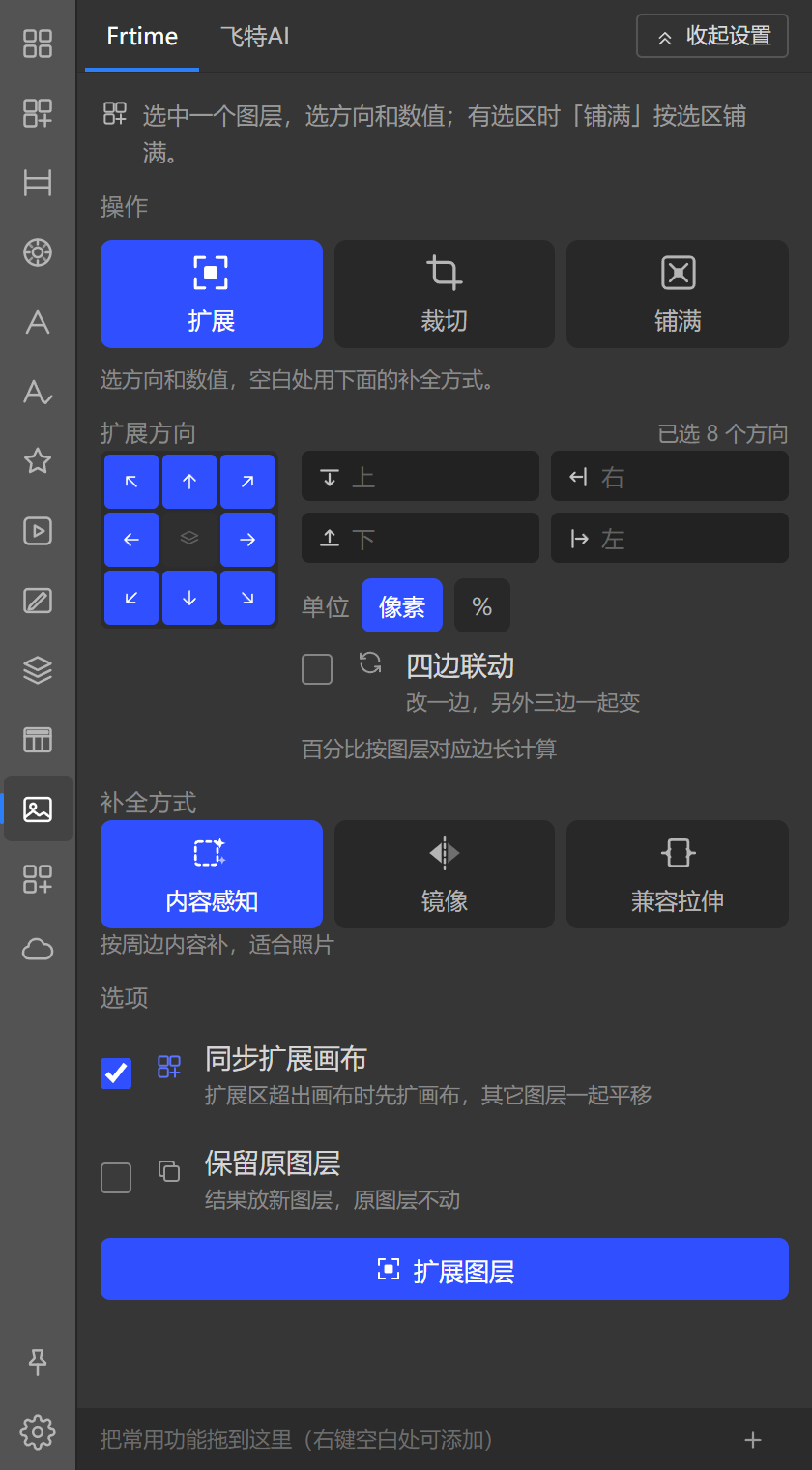
怎么用?
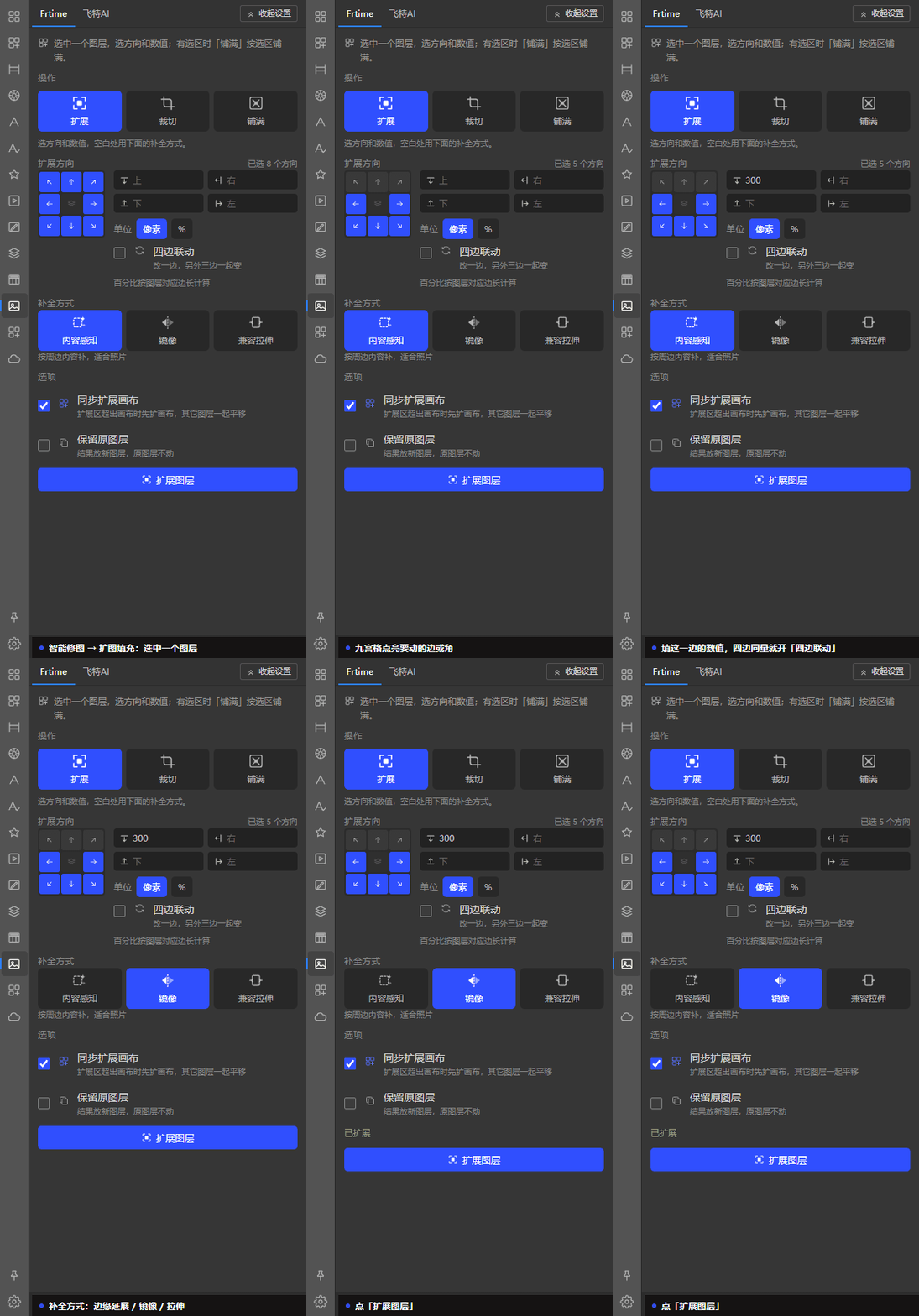
操作步骤
- 在 Photoshop 里选中要处理的图层。
- 选操作:扩展 / 裁切 / 适应空间。
- 在九宫格上点亮要动的边或角。
- 填上下左右的数值,需要四边同量就开「四边联动」。
- 选补全方式,然后点「扩展图层」/「裁切图层」/「铺满目标」。
默认值
| 项 | 默认 |
|---|---|
| 操作 | 扩展 |
| 补全方式 | 内容感知 |
| 单位 | 像素 |
| 点亮的边 | 四条边和四个角全亮 |
| 同步扩展画布 | 开 |
| 保留原图层 | 关 |
| 四边联动 | 关 |
补全方式怎么选?
- 内容感知:让 Photoshop 自己按周围内容填,最通用。
- 镜像:把已有内容翻过去接上,适合纹理、渐变、对称背景。
- 边缘拉伸:把最外一圈像素拉出来铺,适合纯色或简单渐变。
镜像超出源头会自动降级
镜像的范围超过原图一半时,面板会自动改用内容感知补这段,并在状态行告诉你它换了做法——不会给你留一块假对称。
边界
- 纯本地,全程不联网,不向任何服务发送图像。
- 默认改的是当前图层;勾上「保留原图层」才会在新图层上做。
- 「裁切」对文字图层和智能对象是写图层蒙版,不是删掉内容,可以随时回来改。
- 一次按钮一条命名撤销记录,撤销一步就回到操作前。