

外观
字体排版
一键换字体,预览真实字形
功能介绍
- 进页面自动读回:在 PS 里选中一个文字图层,当前字体、字号、颜色、行距、对齐全部回填到面板。
- 常用字体与搜索:字体名旁边的箭头展开常用字体列表,放大镜搜全表。
- 数值框可展开预设格:点字号或行距输入框,下面弹出预设格子,点一下就套。
- 智能排版:给一组文字层自动分配层级、行距和位置,可以按画布或按选区约束。
界面介绍
上半是字体区(字族、样式、颜色、加粗、倾斜、全大写、四种对齐),中间是字号 / 行距 / 间距三行,下面是一排工具图标,最底是「智能排版」展开区。
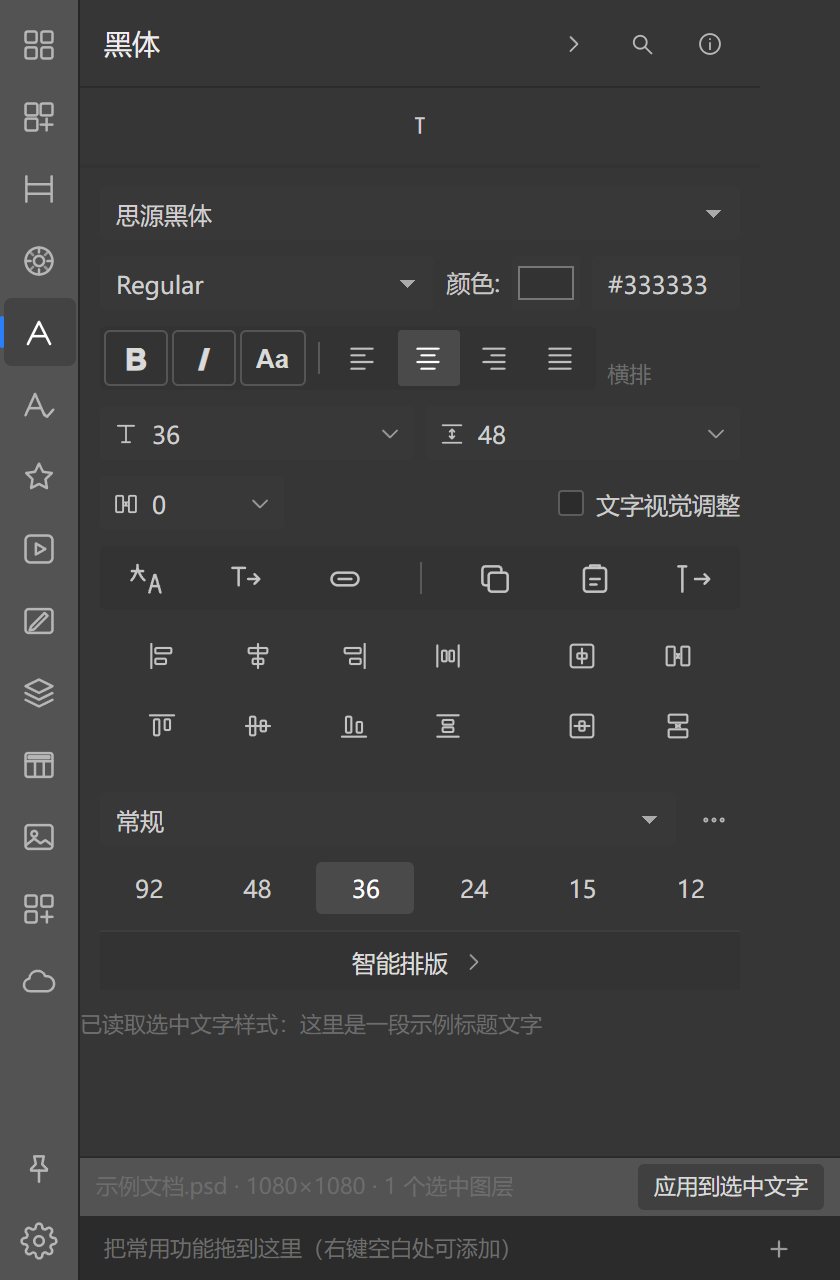
怎么改一个文字层?
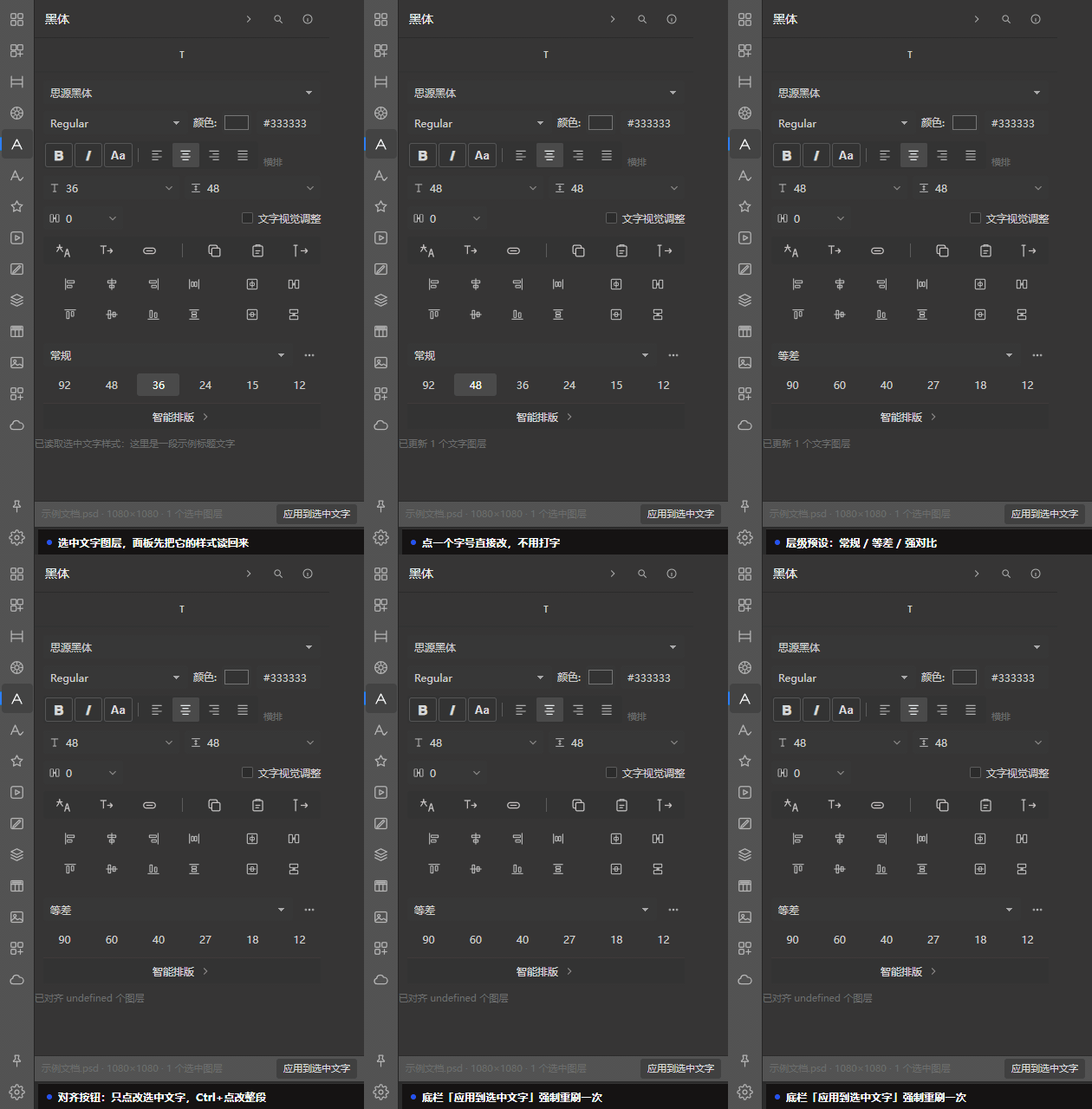
操作步骤
- 在 Photoshop 里选中文字图层。
- 面板自动读回它的样式(读回前不会写回,避免用默认值覆盖你现在的设置)。
- 改字族、样式、颜色,或者点加粗 / 倾斜 / 全大写。
- 设对齐:Ctrl + 点对齐按钮改的是整个段落的对齐,只点则改当前选中的文字。
- 需要强制重刷时,底栏有「应用到选中文字」。
行距输入框留空表示自动行距。
工具行都有什么?
| 图标 | 作用 |
|---|---|
| 翻译 | 把选中文字层翻译成指定语言(右键设置语言;需要配置接口) |
| 拆 / 合并文本 | 按行拆开一个文字层,或把多个合成一个 |
| 生成按钮形状 | 给这段文字自动配一个按钮底板 |
| 复制 / 粘贴属性 | 把这一层的文字属性搬到另一层 |
| 文本方向 | 横排 / 竖排切换 |
翻译走的是你配置的文本接口,没配置时面板会提示去「使用设置 → AI服务商 → AI 翻译」填凭据,不会偷偷发请求。
智能排版怎么用?
- 选中要一起排的几个文字图层(2 – 9 个,非空且未锁定)。
- 展开「智能排版」。
- 选场景、风格、对齐、间隔。
- 决定约束方式:按画布,或者勾「应用到当前选区」按选区收窄。
- 点「应用排版」。
可调的细项:自动算字号比例、字号上下限、边距、允许压缩、画布比例口径、语言和数字的排版口径、段落与数字的两步处理。
认不出层级时不会硬猜
按名称推断层级时,如果关键词认不出来,面板只会提示你手动排,不会乱套字号。
「存为版式 / 我的文字版式」只把参数存下来并在下次自动回填,不会替你直接排版——还要你按一下「应用排版」。
常用字体与预设存哪里?
常用字体最多 15 个;快捷字号 6 档、排版预设、粘贴属性选项、按钮形状选项、翻译语言都存本机 data.json。面板只写图层上的文字属性,不写元数据、不改图层名。