

外观
图层命名
批量重命名,规则可编排
功能介绍
- 两种模式:「默认」按表达式生成新名,「替换」做字面的查找替换。
- 编号用控件而不是符号:位置、顺序、位数、起始数字四件事都能点选,不用记语法。
- 预览常驻:不用点执行就能看到改名前后的对照。
- 顺带能标图层颜色:一排水块直接给图层打 Photoshop 的颜色标记。
界面介绍
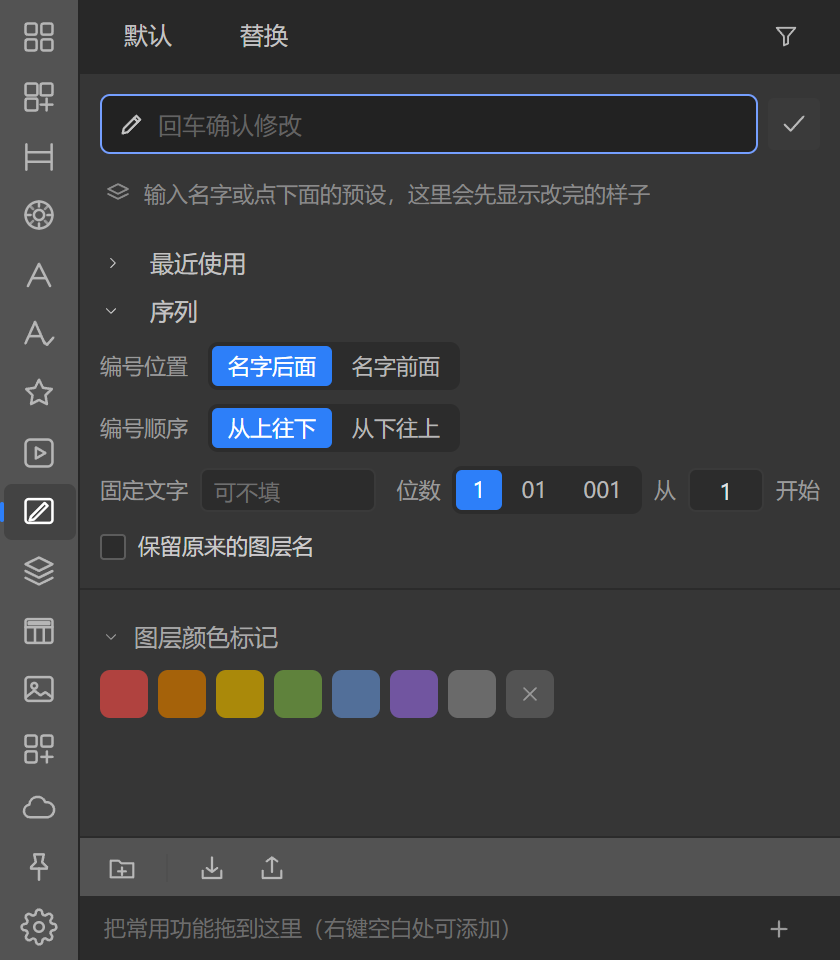
顶部两个页签,中间是输入区与预设分组,下面是「图层颜色标记」那一排色块,底栏是加分组和导入导出。
怎么批量改名?
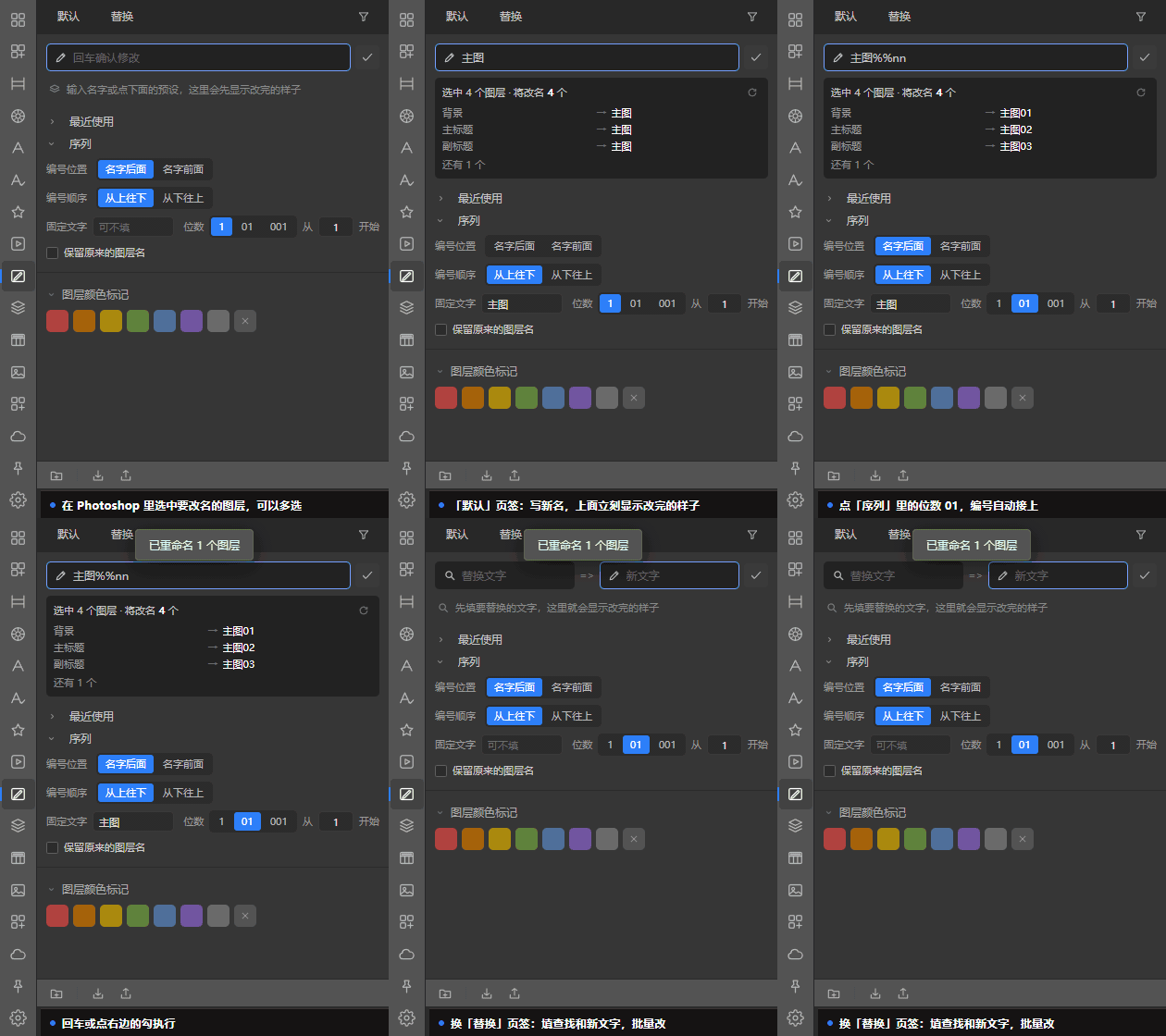
操作步骤
- 在 Photoshop 里选中要改的图层(可以多选)。
- 「默认」页签:在输入框里写新名或表达式,回车或点勾执行。
- 「替换」页签:填「查找」和「新文字」两侧,执行。
- 想连子图层一起改,点右上角漏斗图标切换。
- 点预设名把表达式填进输入框;用过哪些规则会自动攒进「最近使用」。
编号怎么设?
选中「序列」这一组预设时,页面出现的是一排白话控件,不是一个符号:
| 控件 | 选项 |
|---|---|
| 编号位置 | 名字后面 / 名字前面 |
| 编号顺序 | 从上往下 / 从下往上 |
| 固定文字 | 编号前后的文字,最长 40 字 |
| 位数 | 1 / 01 / 001 |
| 从几开始 | 0 – 999 |
| 保留原来的图层名 | 勾上就把编号追加在原名字前后,不覆盖 |
面板不自己解析表达式语法:改任何一个选项,它先把当前表达式交给 Photoshop 侧解析出正文,再按新选项拼回去。所以先写字面名、再点编号控件,是正常用法,不是绕路。
多层选区是逐个追加的
多选图层时,面板按图层逐个操作,选区不会被中途丢掉。
还能用符号吗?
能。输入框里支持编号符号、重复编号、位数写法,右键输入框会列出可插入的符号。老配置文件和旧的预设包里写的符号仍然能读——导入旧包时按字面表达式回填,不参与上面那排控件的解析。
边界
- 没选中图层时,预览会写「还没选中图层,先看效果」,此时执行依然有效(对 Photoshop 当前状态执行)。
- 查找和替换只填一侧会被拦下;新名为空也会被拦。
- 「替换」不做正则,只有字面查找替换。
- 表达式的具体语义由 Photoshop 侧实现,面板负责把规则传下去和给预览。
- 切走这一页时定时器会停,不会在别的页面上继续算名字。
存在哪里?
模式、是否显示颜色标记、分组预设、最近使用都存在本机 data.json 的 rename 键下。执行只改图层名,不动像素、不写元数据;颜色标记写的是 Photoshop 的图层颜色标签(灰色块 = 清除)。