

外观
投影效果
给选中图层创建可调投影
功能介绍
- 投影是一张真实的图层:名字带「投影·」前缀,能单独改、能删、能导出。
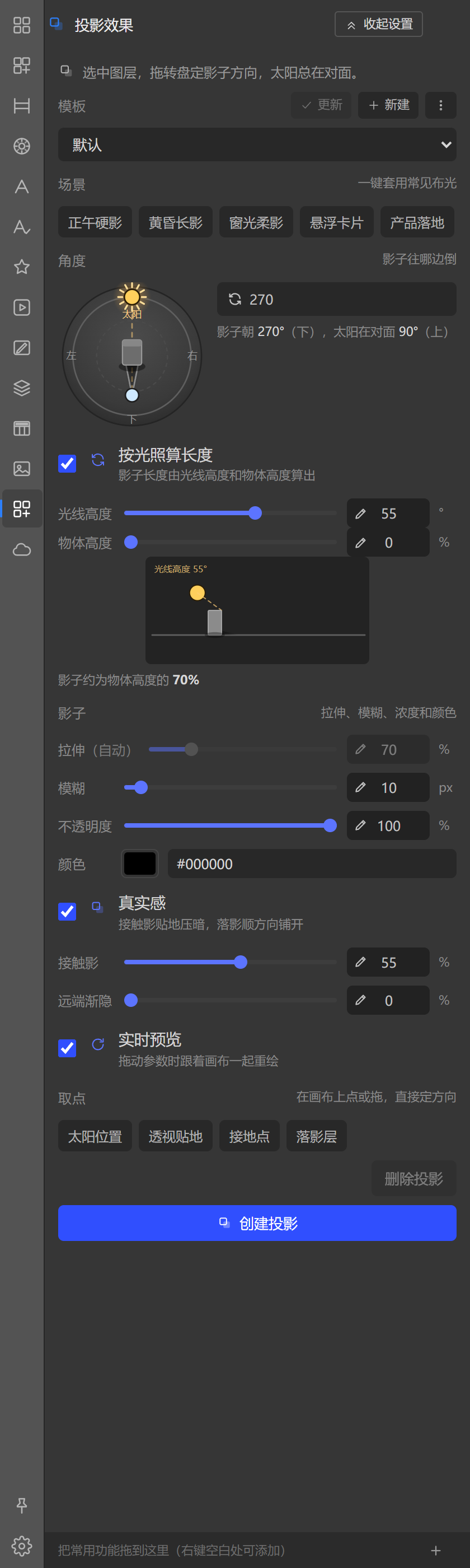
- 五个布光场景:正午硬影、黄昏长影、窗光柔影、悬浮卡片、产品落地,一键套一套常见参数。
- 方向用转盘拖:0° 在右、90° 在上、180° 在左、270° 在下;太阳永远画在影子正对面。
- 长度可以按光照算:开了之后由「光线高度 + 物体高度」推出来,不像手动拉伸那样容易假。
界面介绍
上面是场景 chips,中间是角度转盘和取点按钮(太阳位置 / 透视贴地 / 接地点 / 落影层),下面是滑杆组,底栏是「创建投影」。
怎么用?
操作步骤
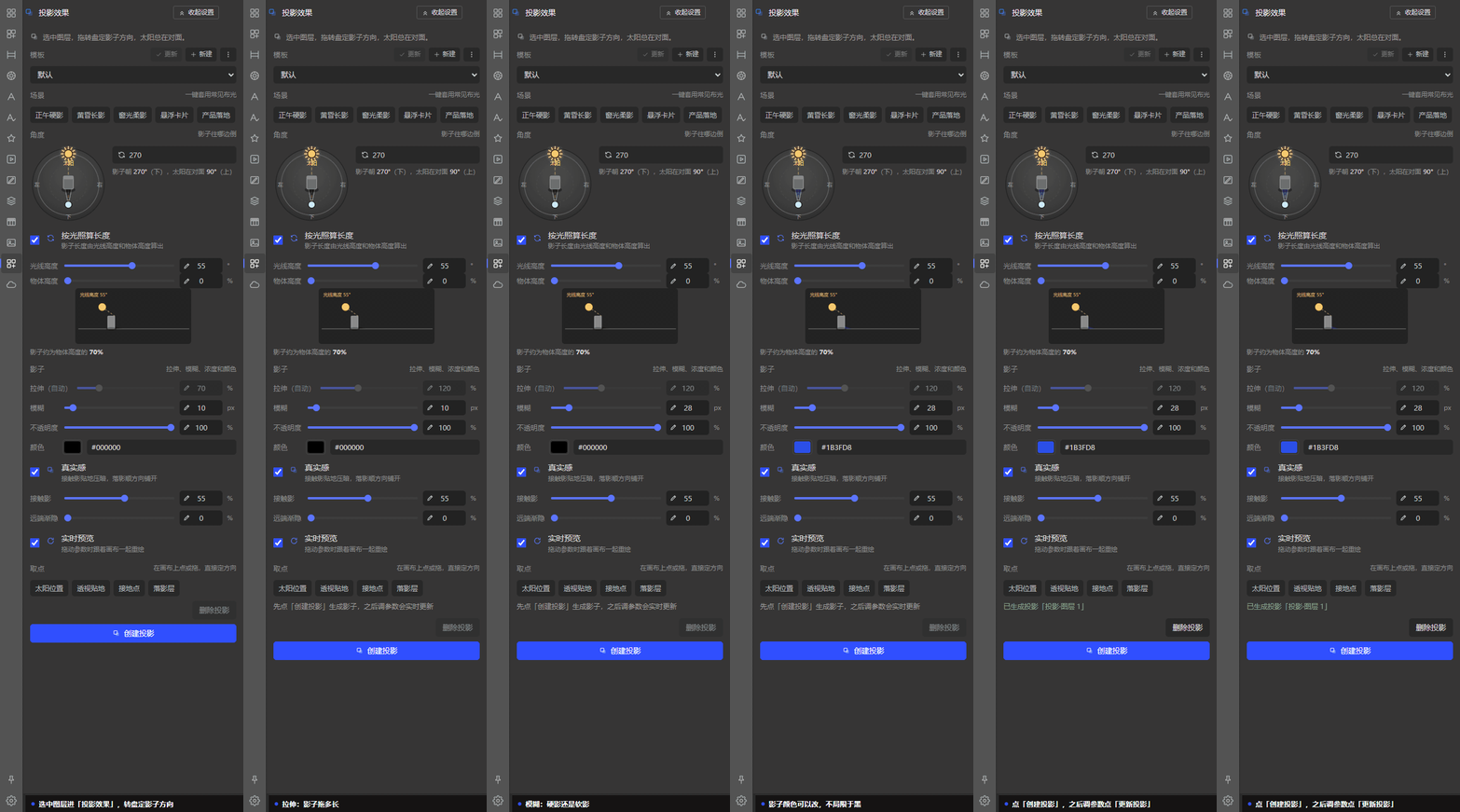
- 在 Photoshop 里选中要投影的图层。
- 点一个场景 chips 打底(可以不调就先用)。
- 在转盘上拖影子方向,或者用四个取点按钮定太阳、贴地、接触点和落影层。
- 调拉伸 / 模糊 / 不透明度 / 接触影 / 远端渐隐。
- 点「创建投影」。
五个场景分别是什么
| 场景 | 说明 |
|---|---|
| 正午硬影 | 太阳当顶:影子短而实,边缘清楚 |
| 黄昏长影 | 太阳压得很低:影子拉得很长,远端慢慢淡掉 |
| 窗光柔影 | 室内窗边漫射光:影子柔和、浓度低 |
| 悬浮卡片 | 物体明显离地:影子淡而虚,接触影很弱 |
| 产品落地 | 电商产品图:中等长度的干净落影 |
场景只改光照参数,不动角度、也不改颜色——影子方向是画面自己的事,影子颜色跟着你当前设置的走。
按光照算长度是什么?
打开后,影子长度由「光线高度」(5 – 85°)和「物体高度」(0 – 300%)算出来,更接近真实光照;关掉就回到手动的拉伸百分比。
「实时预览」打开后,源图层被挪动或改大小时,面板每 600 毫秒检查一次并重建投影——拖完不用回面板点生成。
边界
- 当前投影的目标只在这一个文档、这一次会话里有效;换文档要重新选层。
- 整条生成管线压成一条撤销记录,不会一次生成留十几步历史。
- 投影是文档内的图层,不写元数据,也不动源图层的像素。
- 常用预设和自建预设存在本机
data.json的shadow键下。
从哪儿进来
这一页有两个入口:「智能修图」的宫格,以及常用功能里的下钻页(后者的三个光效页已挪到智能修图,只能从智能修图或快捷键进)。