

外观
条码生成
输入内容、选格式,画进当前文档并自动居中
功能介绍
- 格式覆盖十组:Code 128、EAN / UPC、二维码(QR / Data Matrix / PDF417 / Aztec / Micro QR)、Code 39、25 码、MSI Plessey、Codabar、GS1 DataBar、出版条码(ISBN / ISMN / ISSN)、医药条码(Pharmacode / PZN / Code 32)。
- 所见即所得:预览就是最终像素矩形,面板自己算好每条的宽度与落点,Photoshop 只负责平移。
- 内容按格式各自记住:换格式再换回来,之前填的内容还在。
- 校验位自动补:EAN-13 输入 12 位、UPC-A 输入 11 位,最后一位自动算。
- 错误提示说人话:底层编码器的英文报错会被翻成中文,比如「需要输入 12 或 13 位数字」「校验位不正确,去掉最后一位可自动生成」。
界面介绍
左侧栏「常用功能」→「条码生成」方块(这是整页功能,点方块进下钻页,返回栏里「收起设置」回宫格)。
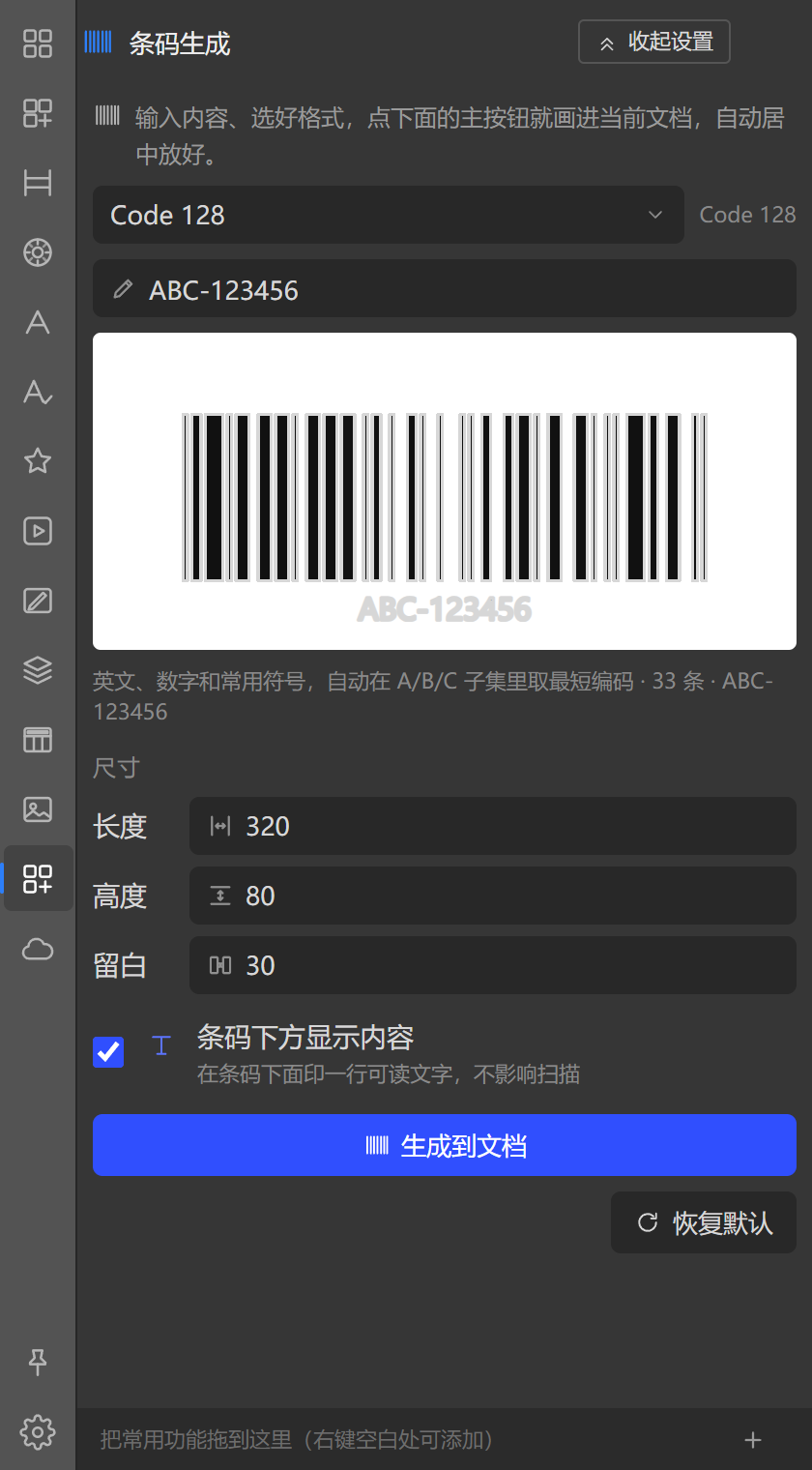
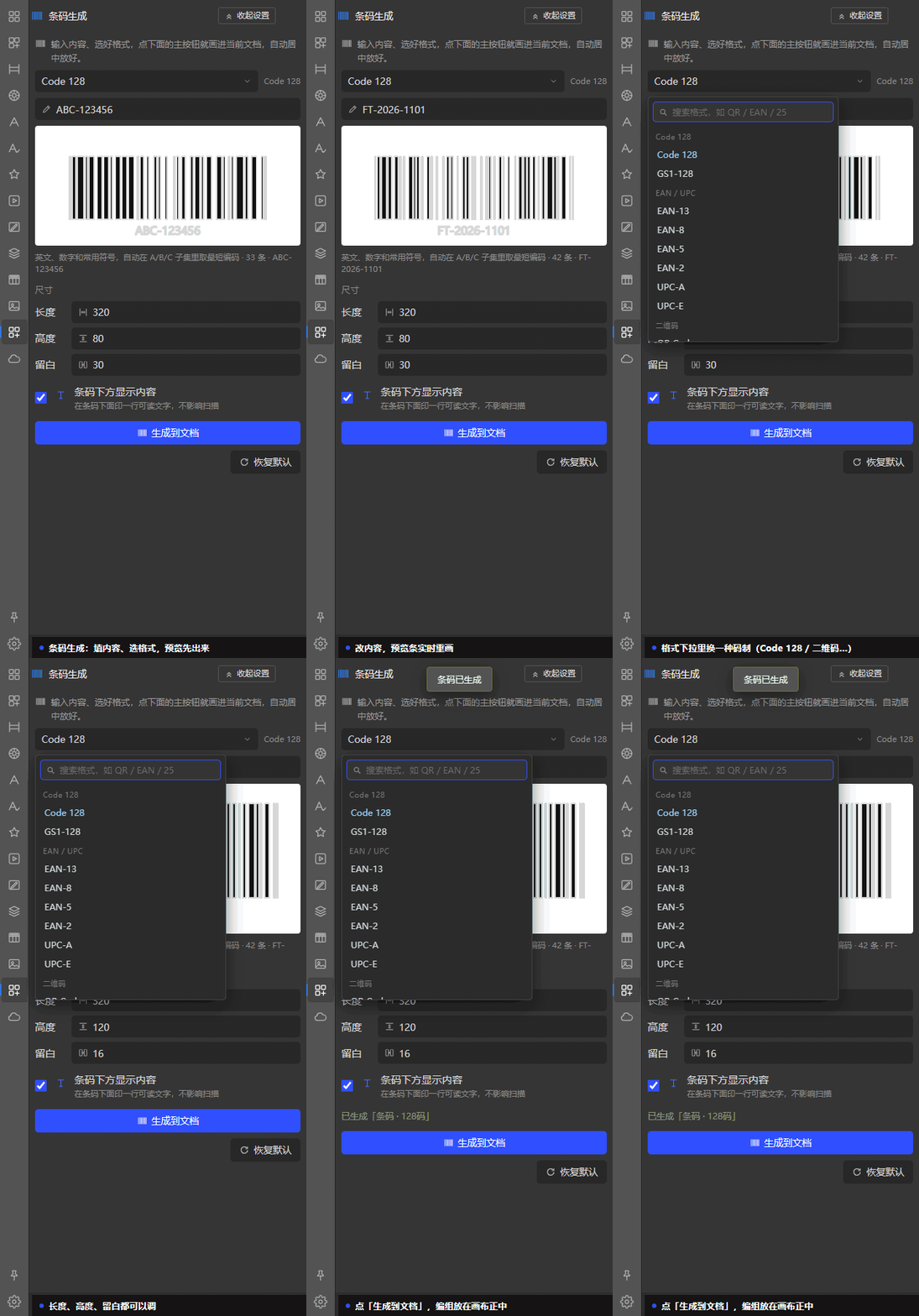
从上到下:说明行 → 格式按钮(当前格式名 + 右边写着所属分组)→ 内容输入框 → 纠错等级(仅 QR Code 出现)→ 实时预览 + 一行规格说明 → 尺寸(长度 / 高度 / 留白)→ 「条码下方显示内容」勾选 → 状态行 → 「生成到文档」→「恢复默认」。
预览下面那行规格很有用,它写成 格式说明 · 45×45 点阵 或 格式说明 · 62 条,一维码还会带上人读文字。
怎么选格式?
点格式按钮弹出选择浮层,顶部有搜索框,提示「搜索格式,如 QR / EAN / 25」,按分组列出所有格式。支持中文、英文、内部编码名三种写法混着搜;点外面或按 Esc 关闭。
找不到格式先搜大类
比如要 ITF-14,直接输 14 或 itf 就能命中;要期刊码,搜 ean 会把 EAN-13 / 8 / 5 / 2 一起列出来。
尺寸三个数怎么填?
| 参数 | 范围 | 意思 |
|---|---|---|
| 长度 | 40–2000 px | 条码总宽度,含左右留白 |
| 高度 | 16–600 px | 黑条的高度 |
| 留白 | 0–200 px | 四周静区宽度 |
二维码的方块必须是正方形
选中的是 QR Code、Data Matrix 这类点阵格式时,「高度」输入框和「条码下方显示内容」那一行会直接隐藏:改宽度时高度自动跟着算,改高度时反过来算宽度。因为模块(点)拉成长方形就扫不出来了。
条码下方显示内容(默认开)在条码下面印一行可读文字,扫码枪不认时能照着敲,不影响扫描。
生成到文档
操作步骤
- 打开一个 Photoshop 文档(没有文档时按钮是死的,状态行会写「请先打开一个 Photoshop 文档」)。
- 填内容、选格式、调尺寸,预览不出错就行。
- 点「生成到文档」,按钮变成「正在生成…」。
- 结果作为一个编组放在画布正中,状态行写「已生成「组名」」。
放不下时不会闷头裁掉,会说清楚:
- 「条码长度 1520px 超过文档宽度 1080px」——生成前就拦下。
- 「××」比画布还大,只画出了一部分」——已经画了,但超出。
- 「××」已生成(超出画布,已挪到画布内)」——位置被兜底挪过。
第一次点会先加载编码器
预览和生成用的是同一个编码库,按需加载。第一次进来预览区显示「正在加载编码器…」,加载失败会把原因写在那一行里。
批量套版里的条码
条码不光能一张一张画。批量套版可以把某个图层设成「条码变量」:
- 变量行上点右键 →「设为条码变量」,再右键 →「条码设置」调格式、静区、是否显示文字。
- 数据源里那一行填的内容就是那张图上的条码内容;留空时按设置里的「固定内容」出码。
- 智能识别到的条码编组(组名形如「条码 · qrcode」)会自动认成条码变量。
取消条码变量要谨慎
条码编组本身就是码,把它取消成文字/图片占位后,那一组图层就没有可套的内容了。
注意事项
- 内容框最长 300 个字符,超出会被截断输入。
- 一维码的条数是按你的尺寸算出来的:长度太小、内容太长时,条宽会细到扫码枪读不出来。印前一定用真扫码枪验一次,别只看预览好不好看。
- 每种格式自带的说明(预览下面那行)会点出关键约束,比如 GS1-128 的应用标识符必须用括号包住、ISBN 要按带连字符的格式输入。
「恢复默认」会连内容一起回到示例值
它不只是复位尺寸:格式退回 Code 128,长度/高度/留白/显示文字回到出厂值,并且每一种格式的内容都被换成各自的示例值。你在内容框里敲过的东西会被覆盖掉,先复制出来再点。